

Belegverwaltung - Prozesse
Allgemeines
Erstellung von Belegen
Belegtyp AN AU RE GU BE WA WE
Belege können auf verschiedene Arten sowohl automatisiert als auch manuell (also vom Nutzer) angelegt werden. Einige dieser Wege sollen hier kurz erläutert werden.
In e-vendos ►Hauptmenü unter Faktura können die einzelnen Module für die Belegverwaltung geöffnet werden, bspw. Rechnung und Lieferschein (WA).
Wird ein Modul der Belegverwaltung auf diesem Weg geöffnet, erscheint ein leeres Formular (=Sichtmodus des Moduls), welches u.a. den Button beinhaltet, um neue Belege anzulegen.
Dabei erscheint zuerst immer der ►Suchdialog der Adressenverwaltung, um die gewünschte Adresse zu wählen. Anschließend wird der Beleg erstellt und geöffnet.
Diesem werden die Standardzahlungs- und -versandarten (zu finden je nach Adressentyp in den Reitern ►Faktura (Deb.) oder ►Faktura (Kred.)) sowie ggf. festgelegte Konditionen (bspw. Skontierungen) zugewiesen.
In der ►Adressenverwaltung können ebenfalls Belege erstellt werden. Dazu finden sich am rechten Rand des Moduls entsprechende Buttons (siehe Bild rechts).
Wird einer dieser Buttons geklickt, wird ein neuer Beleg für diesen Kunden erstellt.
Diesem werden die Standardzahlungs- und -versandarten (zu finden je nach Adressentyp in den Reitern ►Faktura (Deb.) oder ►Faktura (Kred.)) sowie ggf. festgelegte Konditionen (bspw. Skontierungen) zugewiesen.Je nach Adressentyp stehen unterschiedliche Belegtypen für die Erstellung zur Auswahl:Adressentyp mögliche Belege Kunde AN AU RE WA Lieferant BE WE Kunde & Lieferant AN AU RE BE WA WE Person Ansprechpartner
Kassenbons können – sofern diese noch nicht gebucht wurden – in Fakturabelege umgewandelt werden.
Dies ist möglich, wenn im Seitenmenü unter ►Kundenverkauf die Option Beleg oder Reparatur anlegen gewählt wird.
Ist der Bon bereits einem Kunden zugewiesen, erscheint das rechts sichtbare Dialogfenster zur Festlegung der Belegart und der weiteren Verfahrensweise. Hierbei wird lediglich ein Angebot erstellt. Hierbei wird ein offener (also nicht gebuchter) Auftrag inkl. eines WA-Lieferscheines erstellt. Die zu übernehmenden Positionen werden dabei reserviert. Wird diese Option gewählt, wird eine Rechnung inkl. WA-Lieferschein erstellt. Beide Belege werden gebucht. Bei dieser Option wird lediglich ein WA-Lieferschein erstellt und gebucht. Eine Rechnung wird nicht angelegt. Hierbei wird für die Positionen des Kassenbons ein RMA in der ►Reparaturverwaltung erstellt.
In der Reparaturverwaltung können im ►Reiter Ausgabe Belege für den Kostenvoranschlag sowie die verbrauchten Eigenleistungen erstellt werden.
Da der Kunde bekannt ist, wird dieser zusammen mit seinen Konditionen (Zahlungs- und Versandarten, Skonto etc.) in den Beleg übernommen.
Bei diesem Vorgang wird nur eine Rechnung erstellt, jedoch nicht gebucht.
Ein Lieferschein wird nicht erstellt, auch nicht beim Buchen der Rechnung. Dies rührt daher, dass die Eigenleistungen bereits im Reparaturmodul verbucht werden und daher keine zweite Warenbewegung entstehen soll.
Wird ein Auftragsimport über ein Marktplatzmodul (bspw. ►ebay oder ►Amazon) durchgeführt, werden dabei Aufträge mit WA-Lieferscheinen inkl. Reservierungen angelegt.
Je nach Einstellungen können bspw. Amazon-FBA-Belege direkt beim Import gebucht werden, so dass hier keine Nacharbeiten erforderlich sind.
Marktplatzaufträge werden preislich nicht mit der Datenbank abgestimmt, d.h. dass jegliche Preisinformationen (für Positionen, Versand- und Zahlungsartkosten sowie sonstige Nachlässe und/oder Gebühren) direkt vom Marktplatz übernommen werden.
Belege können auch über den Schnittstellenverbund ►eConnect erzeugt werden, wozu auch velo.connect gehört.
Hiermit können Bestellungen direkt bei Lieferanten im System erzeugt werden.
Eine weitere Möglichkeit der Beleganlage ist die ►Bedarfsermittlung. Hier werden die Bedarfe des Unternehmens analyisert und anhand von in den Artikeln ►festgelegten Mindest- und Höchstbestands- sowie Mindestbestellmengen entsprechende Bestellvorschläge ausgegeben.
Wurden Artikel in die Bestellliste übernommen, können von dort Bestellungen für diese Artikel bei beliebigen Lieferanten erzeugt werden.
Der ►Belegdatenimport erlaubt das massenhafte Anlegen von Belegen, bspw. bei einer Migration des ERP-Systems.
Einfügen von Positionen
Belegtyp AN AU RE GU BE WA WE Buchungsstatus offen
Positionen können auf verschiedene Arten in Belege eingefügt werden. Einige davon sollen hier kurz erläutert werden.
Im Unterreiter Liste des ►Reiters Belegpositionen kann das Feld Artikelnummer mit einer im System vorhandenen Artikelnummer gefüllt werden.
Nachdem dies mittels ↵ Return bestätigt wurde, übernimmt e-vendo die entsprechende Position und springt in das Feld Anzahl, damit diese eingetragen werden kann.
Handelt es sich um einen Variantenartikel, so erscheint nach dem Bestätigen der Artikelnummer der Dialog zur Variantenauswahl.
In dieses Feld können auch Bestandteile von Artikelnummern eingefügt werden:- Wird nur eine alphanumerische (=Buchstaben und Zahlen) Zeichenkette eingetragen, hängt e-vendo an diese die Wildcard .. an, so dass Artikel gefunden werden, welche mit dieser Zeichenkette beginnen.
- Weiterhin können Wildcards analog zur ►Artikelsuche der Zeichenkette vorangestellt werden, bspw. ..a12 .
Auf Groß- und Kleinschreibung der Artikelnummer muss nicht geachtet werden.
Mittels 🠋 kann ein neuer Datensatz erstellt und der Prozess erneut begonnen werden.
Bei dieser Eingabeform werden ausschließlich Artikelnummern durchsucht. Leistungen und Löhne können über diesen Weg also nicht gefunden werden.
Ebenfalls im Unterreiter Liste des ►Reiters Belegpositionen können die folgenden Funktionen genutzt werden:
Diese Funktionen öffnen jeweils einen Suchdialog (je nach Button die ►Artikel-, ►Leistungs- bzw. ►Lohnsuche) und erlauben so, Positionen in den Beleg einzufügen.
Mittels Strg können in der Suchergebnisliste mehrere Positionen markiert und somit gleichzeitig eingefügt werden.
Artikel können auch über .csv-Dateien eingelesen werden. Hierzu kann im Unterreiter Liste des ►Reiters Belegpositionen der Button betätigt werden. Dieser öffnet einen Dateimanager, in welchem die gewünschte .csv-Datei ausgewählt werden kann. Deren Inhalte werden dann der Reihe nach als zusätzliche Positionen eingefügt.
Die Struktur der einzulesenden csv-Datei kann im ►Reiter Sonstiges der Arbeitsplatzverwaltung festgelegt werden. Als Scannertyp muss dort die Option Textdatei zugewiesen sein.Bei dieser Eingabeform werden ausschließlich Artikelnummern durchsucht. Leistungen und Löhne können also nicht gefunden werden.Handelt es sich um einen Nicht-Variantenartikel, so muss in der .csv-Datei als Variantennummer eine 0 eingetragen werden.Folgende Artikel sollen in einen Beleg eingefügt werden:- A1102, Variante 148, 2 Stück
- A1145, kein Variantenartikel, 3 Stück
Die .csv-Datei muss dazu wie folgt aufgebaut sein: - A1102;148;2
- A1145;0;3
Belege können auch zusammengefügt werden, wobei die Positionen des Quellbeleges in den Zielbeleg übernommen werden.
Der Prozess zum Einfügen eines Beleges kann im Unterreiter Liste des ►Reiters Belegpositionen begonnen werden, indem hier der Button geklickt wird.
Daraufhin erscheint das Fenster der ►Belegsuche, in welchem der gewünschte Quellbeleg herausgesucht werden kann.
Ist dies geschehen, werden die Positionen des Quellbeleges in den aktuellen Beleg eingefügt und der Quellbeleg gelöscht.Belege können wie folgt ineinander eingefügt werden:Quellbelegtyp > Zielbelegtyp AN > AN AU RE GU > AU RE GU WE WA > WE WA BE > BE Enthält der Quellbeleg einen oder mehrere Lieferscheine, so werden diese der Belegfamilie des Zielbeleges inkl. etwaiger Reservierungen zugeordnet.
Sonstiges zur Arbeit mit Positionen
Positionen können nicht nur mittels , sondern auch mit der Tastenkombination Strg + Entf aus Belegen entfernt werden.
Die Werte in den Spalten Gebindeinhalt, Menge pro Preis sowie Faktor lassen sich anpassen, indem das entsprechende Feld markiert und anschließend ein zweites Mal in dieses geklickt wird.
Daraufhin erscheint ein Button , welcher beim Klick ein Pop-Up öffnet, um die neue Anzahl einzutragen:
Eine Belegposition kann im nativen Modul (also bspw. die Artikelverwaltung für Artikel) aufgerufen werden, wenn auf diese ein Doppelklick ausgeführt wird.
Dabei ist es irrelevant, auf welche Spalte der Doppelklick erfolgt.
Löschen von Belegen
Belegtyp
AN AU RE GU BE WA WEWie bei der Beleganlage gibt es auch beim Löschen von Belegen mehrere Wege, von denen einige hier aufgezeigt werden sollen.
Eine Ausnahme bildet die Archivierung, da hier zuerst eine Ausgabe der Belege (bspw. als .pdf) stattfindet, um die Dokumentationspflicht zu wahren.
- Buchungsstatus offen
Enthält ein Beleg keine Positionen (mehr), kann mittels Klick auf ein Löschen des Beleges veranlasst werden.
e-vendo meldet in diesem Fall, dass der entsprechende Beleg keine Positionen enthält und bietet das Löschen an.
Andere Belege der Belegfamilie werden dadurch nicht manipuliert.
- Buchungsstatus offengebuchtabgeschlossen
Im Unterreiter zugeordnete Belege des ►Reiters Belegstatus finden sich die anderen Belege dieser Familie:

Hier kann mittels Rechtsklick > Beleg löschen oder der markierte Beleg gelöscht werden.
Ist dieser bereits gebucht, erscheint eine Abfrage, die darüber informiert und anbietet, den Beleg zu stornieren und anschließend zu löschen.
Wurden im ►Rechnungsausgangsbuch bereits Zahlungen verbucht, müssen diese vorher revidiert werden. Dies gilt auch für ►verrechnete Anzahlungen.
Wurde eine Rechnung mit einem externen Zahlungsdienstleister (bspw. PayPal, Amazon pay) beglichen, so ist ein Löschen nicht möglich. Stattdessen sollte über den Button ►Vorgang eine ►Gutschrift erstellt werden.
- Buchungsstatus offen
Wird ein leeres Faktura-Modul geöffnet (bspw. das Rechnungs-Modul über e-vendos Seitenmenü Fakturierung), so erscheint das leere Formularfenster.
Hier steht die Funktion zur Verfügung, welche eine ►Belegsuche nach sich zieht, um den gewünschten Beleg zu finden.
Dabei wird versucht, die gesamte Belegfamilie zu löschen. Sind Belege der Familie abgeschlossen oder gebucht, kann dieser Vorgang nicht durchgeführt werden.
- Buchungsstatus offengebuchtabgeschlossen
Eine weitere Möglichkeit bietet sich mit dem ►Archivierungsmodul. Dieses ermöglicht das Umwandeln der Belege in bspw. .pdf-Dateien und das anschließende Verschieben ins ►Belegarchiv oder das Löschen der archivierten Belege.
Der Prozess zur Archivierung ist im Artikel zum Modul erläutert.
Teilrechnung
Belegtyp AU RE Buchungsstatus offen
Teilrechnungen weden üblicherweise aus Aufträgen und Rechnungen heraus erstellt; aus Bestellungen heraus ist dies nicht möglich.
Zusätzlich können Rechnungen – wie Lieferscheine – nur an Positionsgrenzen geteilt werden.
Der Prozess beginnt mit dem Button im ►Seitenmenü der Belegverwaltung, welcher die folgende Auswahl hervorruft:
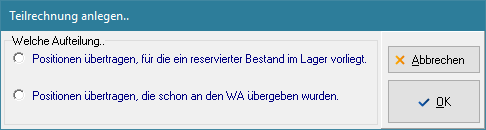
Ab hier sind zwei Wege möglich, die sich je nach den Voraussetzungen der Belegumgebung unterscheiden.
Die Bilder der Beispielbelege zeigen ausgewählte Spalten im Unterreiter Status des ►Reiters Belegpositionen, da in diesem Reiter die aktuellen Buchungsstatus der Belegpositionen aufgezeigt werden.
reservierter Bestand vorhanden
Können nicht alle Positionen vollständig reserviert werden, so dass für diese partiell ►Reservierungsfehlbestände erzeugt werden müssen, empfiehlt es sich, die Option Positionen übertragen, für die ein reservierter Bestand im Lager vorliegt zu wählen.
Das soll im vorliegenden Fall verdeutlicht werden.
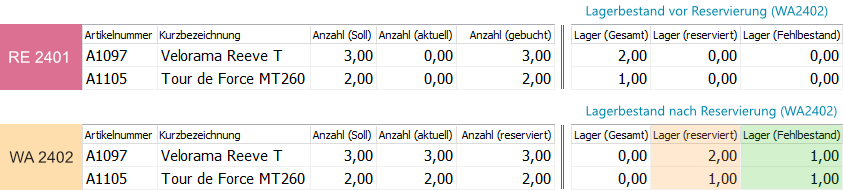
Die hier dargestellte Rechnung RE2401 enthält zwei Positionen mit folgenden Eigenschaften:
- Von Artikel A1097 sind drei Stück in der Rechnung enthalten; allerdings ist nur ein verfügbarer Lagerbestand von zwei Stück vorhanden.
- Artikel A1105 ist in der Rechnung mit zwei Stück gelistet; jedoch ist nur ein verfügbarer Lagerbestand von einem Stück vorhanden.
Nachdem alle Positionen an die Lieferscheinverwaltung übergeben wurden und der Lieferschein WA2402 erstellt wurde, ergibt sich folgendes Bild:
- Für Artikel A1097 konnten zwei Stück im Lager reserviert werden. Für ein Stück wird allerdings ein Reservierungsfehlbestand erzeugt.
- Für Artikel A1105 wurde ein Stück im Lager reserviert; für ein weiteres Stück wurde ein Reservierungsfehlbestand erzeugt.
Beide Positionen konnten also nicht vollständig vom Lager bedient werden, so dass es hier empfehlenswert sein kann (wenn z.B. die Lieferung des Lieferanten lange dauert), Lieferschein und Rechnung entlang der Reservierungs(fehl)bestände zu trennen und für die lieferbaren und nicht lieferbaren Positionen separate Vorgänge zu erstellen.
Nach der Erstellung einer Teilrechnung mit der Option Positionen übertragen, für die ein reservierter Bestand im Lager vorliegt entsteht eine neue Rechnung (RE2403) inkl. zugehörigem Lieferschein (WA2404).
Die Belegfamilie ist nun wie folgt aufgebaut:
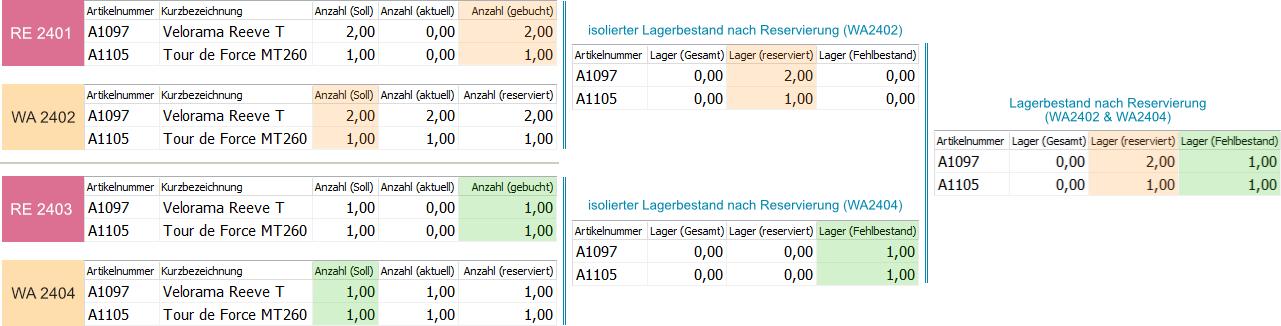
- Rechnung RE2401 wurde um die Reservierungsfehlbestände korrigiert, so dass nur noch diejenigen Positionen und Mengen enthalten sind, die im zugehörigen Lieferschein (WA2402) reserviert werden konnten.
- Rechnung RE2403 enthält nur diejenigen Positionen und Mengen, für welche keine erfolgreichen Reservierungen im Lager vorgenommen werden konnten und somit in Reservierungsfehlbestände umgewandelt wurden.
an WA übergebene Positionen
Die Option Positionen übertragen, die schon an den WA übergeben wurden muss gewählt werden, wenn sich die Belegpositionen zwischen Rechnung (bzw. Auftrag) und Lieferschein in Anzahl und oder Menge voneinander unterscheiden.
Dies kann auftreten, wenn
- eine ►Teillieferung erstellt wurde,
- Positionen im Lieferschein hinzugefügt oder entfernt wurden,
- Positionen in der Rechnung (bzw. im Auftrag) hinzugefügt oder entfernt wurden,
- Mengen einzelner Positionen im Lieferschein bearbeitet wurden, oder
- Mengen einzelner Positionen in der Rechnung (bzw. im Auftrag) angepasst wurden.
Ist dies der Fall, kann nach Klick auf die Option Positionen übertragen, die schon an den WA übergeben wurden gewählt werden.
Dabei wird eine neue Rechnung für diejenigen Positionen erstellt, welche sich noch nicht in Lieferscheinen befinden.
Konkret kann dies wie folgt aussehen:
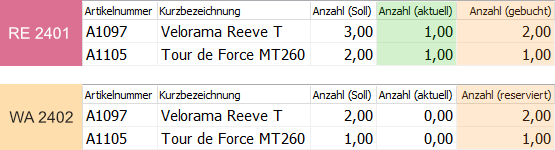
- Die hier dargestellte Rechnung enthält zwei Positionen:
- Artikel A1097 mit Anzahl 3
- Artikel A1105 mit Anzahl 2
- An den Lieferschein wurden zwei Stück des Artikels A1097 und ein Stück des Artikels A1105 übertragen.
- Buchungen fanden noch nicht statt.
Werden nun der Button betätigt und die zweite Option (Positionen übertragen, die schon an den WA übergeben wurden) gewählt, so erscheint zuerst eine Abfrage, ob für die Mengen und Positionen mit Anzahl (aktuell) > 0 eine neue Rechnung erstellt werden soll.
Wird dies bestätigt, werden somit für die bisher nicht an Lieferscheine übergebenen Positionen und Mengen eine neue Rechnung erstellt und gleichzeitig ein zugehöriger Lieferschein angelegt.
Im Ergebnis entsteht eine solche Belegfamilie:

- Der ursprüngliche Beleg (RE2401) wurde auf die Positionen und deren Mengen des zuerst erstellten Lieferscheines (WA2404) korrigiert.
- Für diese Positionen wurde eine separate Rechnung (RE2403) angelegt.
- Zur zweiten Rechnung (RE2403) wurde gleichzeitig ein zugehöriger Lieferschein (WA2404) erstellt.
Abschlagsrechnung
Belegtyp AU RE Buchungsstatus offen
Zusätzlich muss im System eine ►Leistung mit der Leistungsnummer ABSCHLAG vorhanden sein. Diese ist allerdings in der Auslieferungsversion von e-vendo vorhanden.
Im folgenden Beispiel hat der Beleg RE2204 einen Gesamtbetrag von 942,44€. Der Kunde möchte dies in drei monatlichen Raten à 300,00€ plus einer Restzahlung abbezahlen.

Im ►Reiter Belegfuß lassen sich nun die Raten für die einzelnen Abschlagszahlungen festlegen. Diese müssen nicht (wie bspw. bei Teilrechnungen und -lieferungen) an den Positionsgrenzen entlang festgelegt, sondern können frei gewählt werden.
Über können die Teil- bzw. Abschlagszahlungen erstellt werden.
Dabei erscheinen nacheinander die folgenden Abfragen:
- Einzelbetrag der Raten
Zuerst muss die Höhe der einzelnen Raten festgelegt werden. In diesem Beispiel ist der Ratenbetrag 300,00€.
- Zahlungsziel
Im zweiten Schritt muss der zeitliche Abstand zwischen den Raten definiert werden. Hier soll eine monatliche Zahlung durchgeführt werden, weswegen der Wert 30 sinnvoll ist.
Mit diesen Werten erstellt e-vendo die möglichen Abschlagszahlungen. Im aktuellen Beispiel entstehen vier:

Die Rechnung wird damit zur Basisrechnung, in welcher die Abschlagszahlungen aufgeführt werden. Die einzelnen Abschläge werden in separate Belege ausgelagert.
Über den Button kann nun die erste Abschlagsrechnung erstellt werden. Daraufhin erscheint ein Fenster, welches die angelegten Abschlagszahlungen zur Auswahl anbietet:
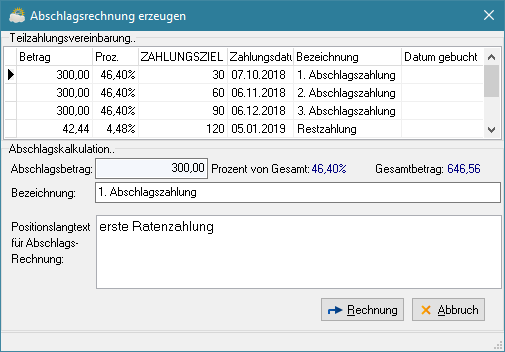
Hier sollte der erste Eintrag gewählt werden. In den Textfeldern können die Bezeichnungen bei Bedarf angepasst werden:
- Der Inahlt des Feldes Bezeichnung wird als Kurzbezeichnung der Position verwendet.
- Das Textfeld Positionslangtext für Abschlagsrechnung wird in den Langtext der Position übernommen, der im Unterreiter Detail der Positionsliste eingesehen werden kann.
Nach der Bestätigung wird der Basisbeleg um eine weitere Position erweitert, anhand derer die Erstellung der ersten Abschlagsrechnung deutlich wird:

Der Gesamtbetrag der Basisrechnung hat sich damit von 942,44€ auf 642,44€ verringert. Ebenfalls ist nun eine Belegfamilie mit den folgenden Belegen entstanden:

In der Übersicht der Teilzahlungsvereinbarung im Reiter Belegfuß wird nun dargestellt, dass bereits eine Abschlagsrechnung erzeugt wurde:

Wird anschließend erneut auf geklickt, ist im Fenster zur Auswahl der Abschlagszahlungen verzeichnet, dass die erste bereits erstellt wurde:
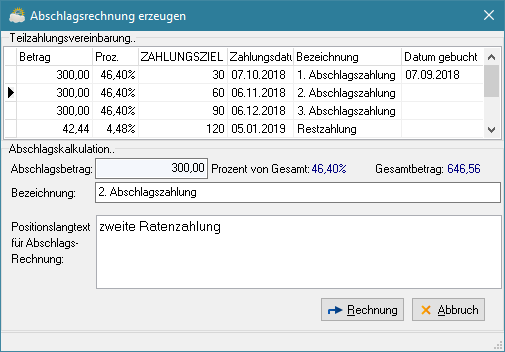
Nach der Anlage von zwei Abschlagsrechnungen entsteht dadurch die folgende Belegfamilie:

Die Abschlagsrechnungen können nach deren Erstellung gebucht werden, um im ►Rechnungsausgangsbuch einen entsprechenden Offenen Posten zu erzeugen.
Die Hauptrechnung sollte als letzte gebucht werden. Diese erzeugt zwar grundlegend auch einen Offenen Posten; durch die Auszifferung der OPs der Abschlagsrechnungen ist dieser allerdings bereits ausgeziffert.
Teillieferung
Belegtyp AU RE GU BE WA WE Buchungsstatus offen
Teillieferungen können sowohl aus einem Auftrag bzw. einer Rechnung als auch aus einer Bestellung oder einem (offenen) Lieferschein heraus erstellt werden. Im Ergebnis sind diese Wege identisch.
aus der Rechnung/Bestellung
Um eine Teillieferung aus einer Rechnung (oder einem Auftrag, einer Bestellung oder Gutschein) zu erzeugen, müssen die in den Lieferschein zu übertragenden Mengen der einzelnen Positionen angepasst werden.
Dies geschieht im ►Unterreiter Status des Reiters Belegpositionen. Hier werden die Belegpositionen nochmals mit ihren Gesamtmengen aufgeführt:
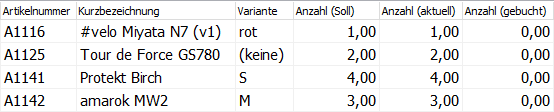
Die Spalte Anzahl (Soll) gibt dabei den Gesamtbestand der Positionen an, der im Beleg vorhanden ist; was der Kunde also erwerben möchte.
Die Werte der Spalte Anzahl (aktuell) sind diejenigen, welche in den Nachfolgebeleg (hier ein Lieferschein) übertragen werden sollen und können bearbeitet werden.
In der Spalte Anzahl (gebucht) wird dargestellt, welche Positionen bereits in welchen Mengen an Nachfolgebelege übergeben wurden.
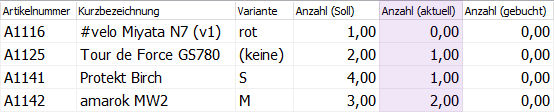
Durch die Anpassung der Daten in der Spalte Anzahl (aktuell) wird festgelegt, welche Mengen der Positionen in den (ersten) Lieferschein übernommen werden sollen.
Im oberen Beispiel werden also nur noch drei Positionen mit jeweils verringerten Mengen an einen Lieferschein übergeben, sofern dieser erstellt wird. Der Artikel A1116 wird ignoriert, da seine zu übergebene Menge 0 ist.
Im Reiter Status der Rechnung ergibt sich nach der Kommissionierung und daraus folgenden Erstellung des Lieferscheines nun folgendes Bild:
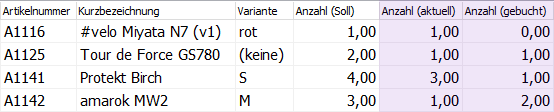
In der Spalte Anzahl (gebucht) werden die bereits an Nachfolgebelege übertragene (aus Sicht der Rechnung also gebuchte) Mengen aufgezeigt.
Die Spalte Anzahl (aktuell) hingegen wird automatisch mit den restlichen Mengen befüllt. Bei Bedarf können diese Werte wieder manipuliert werden, um weitere Teillieferscheine zu erzeugen.
Separate offene Lieferscheine können mit der ►unteren Option erzeugt werden.
aus dem Lieferschein
Wurde der Lieferschein bereits mit allen Positionen und Mengen aus dem Vorgängerbeleg (Bestellung, Auftrag oder Rechnung) erstellt, kann die Funktion im ►Seitenmenü der Belegverwaltung verwendet werden, um eine Teillieferung zu erzeugen.
Nach dem Klick erscheint der Dialog Teillieferung:
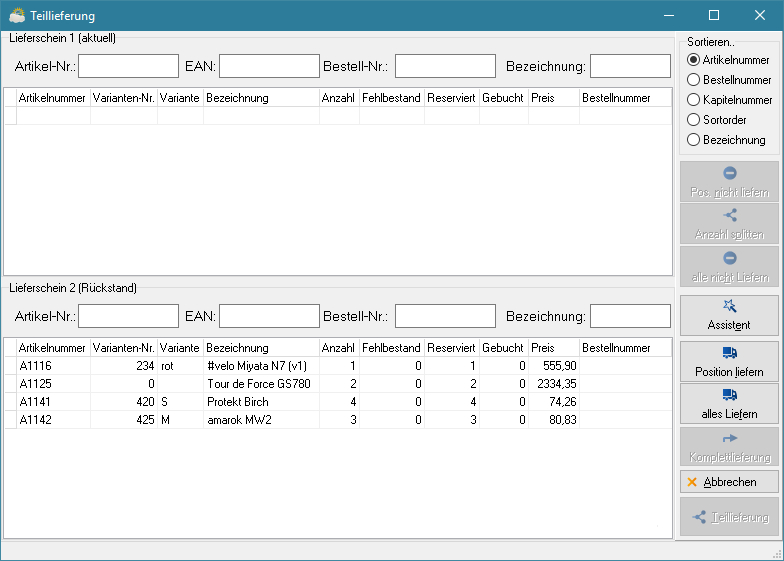
Dieses Fenster wird in zwei Bereiche geteilt:
- Im oberen Teil befindet sich die Region Lieferschein 1 (aktuell). Diese beinhaltet diejenigen Positionen, welche in einen separaten Lieferschein überführt werden sollen.
- Der untere Teil, genannt Lieferschein 2 (Rückstand), enthält diejenigen Positionen, die im aktuellen Lieferschein erhalten bleiben sollen.
Beim Starten der Teillieferung befinden sich im unteren Bereich also alle Positionen mitsamt deren Gesamtmengen des aktuellen Lieferscheines.
Mittels Doppelklick auf eine Position oder alternativ wird eine Position aus dem unteren Bereich entfernt, im oberen eingefügt und somit für den zu erstellenden Teillieferschein vorgemerkt.
Soll nur eine spezifische Menge einer Position geliefert werden, muss diese erst über den gerade beschriebenen Vorgang in den oberen Bereich transferiert werden. Anschließend lässt sich im rechten Seitenmenü über die Menge festlegen, die in einen anderen Lieferschein übertragen werden soll.
Ein Doppelklick auf eine Position in der oberen Tabelle entfernt diese und fügt sie wieder in der unteren Tabelle ein.
Nach der Zuweisung der einzelnen Positionen und deren Mengen kann das Ergebnis wie folgt aussehen:
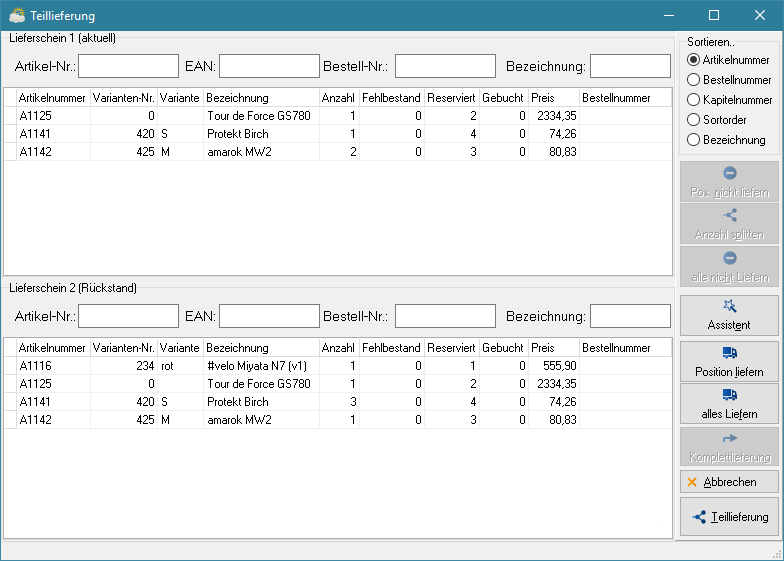
Die Artikel A1125, A1141 sowie A1142 werden also in den Mengen 1, 1 sowie 2 in einen neuen Lieferschein übertragen, sobald der Button betätigt wird. Sie werden folglich aus dem ersten Quell-Lieferschein entfernt.
Erstellen einer Gutschrift
Belegtyp AU RE BE WA WE Buchungsstatus offen gebucht abgeschlossen
Hat eine Rechnung bereits das Unternehmen verlassen (etwa, indem sie per Post oder als eMail an den Kunden versandt wurde), so ist von einer Stornierung dringend abzuraten. In einem solchen Fall sollte der Rechnungsbetrag dem Kunden gutgeschrieben werden.
Über den Button im rechten Seitenmenü des Beleges wird der Prozess der Gutschriftserstellung begonnen, indem die Option Gutschrift (Erstattung) gewählt und der Dialog bestätigt wird. Ab hier ist der Ablauf abhängig von der Art des Quellbeleges leicht unterschiedlich, weshalb diese Vorgänge separat betrachtet werden sollen.
aus einer Ausgangsrechnung (Auftrag, Rechnung)
Ist eine Ausgangsrechnung die Basis für die Erstellung einer Gutschrift, so erscheint nun eine Abfrage, ob alle Positionen oder nur die aktuell markierte gutgeschrieben werden sollen.
Nach der Eingabe einer Begründung für die Gutschriftserstellung (die im Reiter Belegstatus unter ►Logstatus abgelegt wird) wird ein entsprechender Beleg erstellt und direkt geöffnet. Hier können noch Anpassungen vorgenommen werden, z.B. ob die Versandkosten ebenfalls gutgeschrieben werden sollen. Ebenfalls können Positionen noch entfernt oder Mengen bearbeitet werden.
Nach dem Klick auf wird ein Wareneingangs-Lieferschein erstellt. Ob dabei beide Belege (also die Gutschrift und der Lieferschein) gebucht werden, hängt von den vorgenommenen Einstellungen in den ►Belegvorgaben 2 ab.
Dadurch wurde die folgende Belegfamilie erstellt:
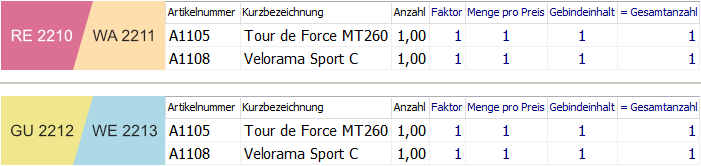
Im ►Rechnungsausgangsbuch wird folglich ein zweiter Eintrag zu diesem Beleg mit umgekehrter Kontierung hinzugefügt:

aus einer Eingangsrechnung (Bestellung)
Auch wenn der Quellbeleg der Gutschrift eine Bestellung ist, erscheint zuerst die Abfrage, ob alle Positionen gutgeschrieben werden sollen.
Allerdings sind Gutschriften kreditorbezogen, sprich: Sie ziehen einen Wareneingang nach sich. Dies wäre bei Bestellungen kontraproduktiv, weshalb hier eine Bestellung mit negativem Faktor erstellt und "Rücklieferung" genannt wird.
Diese enthält die Positionen der Bestellung in ihren Mengen; der Faktor wird jedoch auf -1 gesetzt, wodurch die Bestellung negativ wird.
Nach dem Buchen der Rücklieferung und des entsprechenden Lieferscheines ergibt sich also die folgende Belegfamilie:
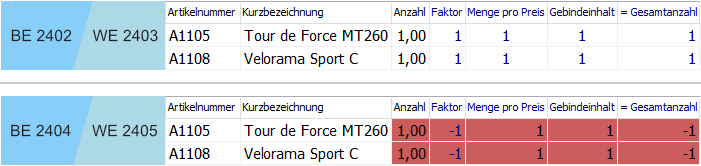
Es werden also eine Negativbestellung sowie ein negativer Wareneingang (=Warenausgang) gebucht.
Rechnungsstorno mit verrechneter Anzahlung
Belegtyp RE Buchungsstatus gebucht
Wurde eine Anzahlung mit einer Rechnung verrechnet, so wurde durch ebendiese Anzahlung der OP der Rechnung partiell ausgeglichen. Dadurch ist es nicht mehr möglich, direkt die Rechnung zu stornieren.
Um eine Stornierung durchzuführen, muss für beide Belege (die Rechnung selbst und die Anzahlungsverrechnung) im ►Rechnungsausgangsbuch die Belegzuordnung gelöscht werden.
Im folgenden Beispiel hatte der Kunde ein allgemeines Anzahlungsguthaben von 100,00€. Eine Rechnung mit einem Bruttogesamtbetrag von 250,00€ wurde gebucht, wodurch das Anzahlungsguthaben aufgebraucht und verrechnet wurde.
Im Rechnungsausgangsbuch entstehen also die folgenden beiden Belege:

Der obere ist die gebuchte Rechnung selbst und die untere ist die Verrechnung der Anzahlung (erkennbar am Buchungstext).
Wird die Rechnung (im Rechnungsausgangsbuch) markiert und anschließend der Reiter OP-Information aufgerufen, ergibt sich folgendes Bild:
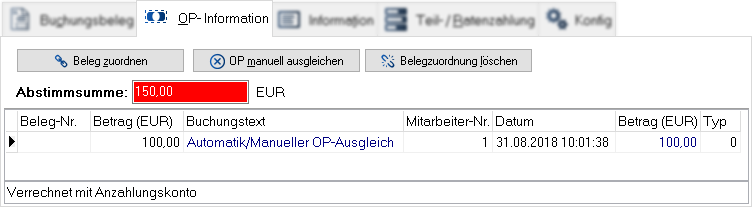
Hier ist ersichtlich, dass ein Betrag von 100,00€ zum partiellen Ausgleich des Offenen Posten beigetragen hat. In der Bemerkung am unteren Rand wird verzeichnet, dass es sich um eine Anzahlungsverrechnung handelt. Die Abstimmsumme zeigt einen Betrag von 150,00€ an, was den noch nicht bezahlten Teil des Gesamtbetrages darstellt.
Im Bearbeiten-Modus muss diese Anzahlungszuweisung nun mittels entfernt werden.
Nachdem im Rechnungsausgangsbuch die Anzahlungsverrechnung markiert wurde, sieht der Inhalt des Reiters OP-Information wie folgt aus:
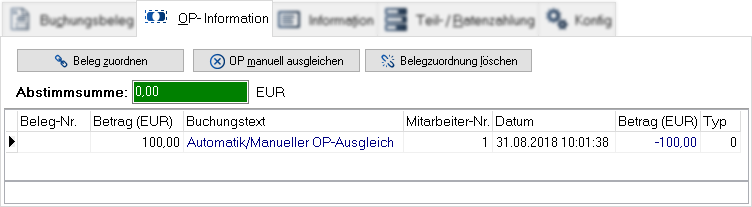
Der virtuelle Offene Posten für die Anzahlungsverrechnung ist bereits mit sich selbst ausgeglichen, weshalb die Abstimmsumme auf 0,00€ steht.
Auch diese Belegzuordnung muss im Bearbeiten-Modus mittels entfernt werden.
Sind diese beiden Vorgänge abgeschlossen und gespeichert, kann der eigentliche Rechnungsbeleg storniert werden.
Rechnungsstorno bei Zahlungssystemen
Belegtyp AU RE WA Buchungsstatus offen gebucht abgeschlossen
Belege, bei denen die Zahlung mit einem Zahlungssystem (bspw. PayPal, Amazon Pay, sofortüberweisung.de, Saferpay) durchgeführt wurde, können nicht storniert werden.
Stattdessen muss hier eine Gutschrift erstellt werden. Dieser Ablauf wird im Abschnitt ►Erstellen einer Gutschrift erläutert.
Teilbestellung
Belegtyp BE Buchungsstatus offen
Teilbestellungen werden vom Ablauf her wie ►Teilrechnungen erstellt: Im ersten Schritt werden im ►Unterreiter Status der Bestellung diejenigen Mengen der Positionen eingetragen, die in einen Wareneingangslieferschein übertragen werden sollen.
Mit dem Klick auf werden diese Positionen in einen Lieferschein übertragen.
Im konkreten Fall werden in der Spalte Anzahl (aktuell) fünf Stück des Artikels A1097 und ein Stück des Artikels A1105 erfasst und anschließend der Lieferschein WE1602 erstellt. Dieser enthält folglich nur diese Positionen und Mengen. In der Bestellung wird die Spalte Anzahl (aktuell) nun mit den Restmengen der Positionen gefüllt.
Bestellung und Lieferschein können dann wie folgt aussehen:
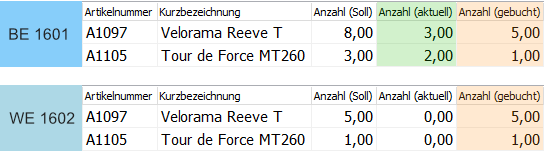
Nun kann aus der Bestellung heraus mittels eine Teilbestellung erzeugt werden. Dabei wird eine separate Bestellung mit den bereits an Lieferscheine übertragenen Positionen (und Mengen) erzeugt.
Die daraus entstehende Belegfamilie ist die folgende:

- Bestellung BE1601 enthält nur noch die im ersten Schritt an die Lieferscheinverwaltung übertragenen Positionen (WE1602).
- Der zugehörige Lieferschein (WE1602) enthält diese ebenfalls.
- Die Bestellung BE1603 hingegen wurde neu erzeugt mit den übrigen Positionen, welche dann auch an den entsprechenden Lieferschein (WE1604) weitergetragen wurden (der zweite Lieferschein wird nicht automatisch bei der Erstellung der zweiten Bestellung erstellt).
Aus den entstandenen Belegen können ebenfalls wiederum Teilbestellungen oder -lieferungen erstellt werden. Bei der Erstellung weiterer Teilbestellungen muss allerdings vor dem Split der entsprechenden Bestellung der zugehörige Lieferschein gelöscht werden.
Auftragsbezogene Bestellung
Belegtyp AU RE Buchungsstatus offen
Bei einer auftragsbezogenen Bestellung wird eine Bestellung für Artikel des Beleges angelegt, für welche das ►FiFo- bzw. LiFo-Prinzip der Warenwirtschaft außer Kraft gesetzt wird. Dadurch kann für einen spezifischen Auftrag eine Bestellung erstellt werden, deren Wareneingang ausschließlich diesen einen Auftrag bedient und andere Reservierungs(fehl)bestände ignoriert.
Um den Vorgang zu starten, muss im Auftrag oder der Rechnung der Button betätigt werden.
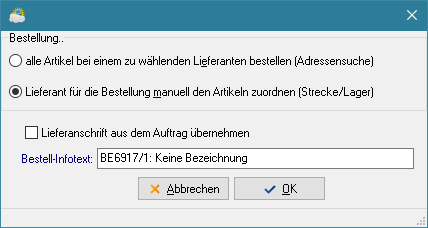
Wird dies verneint (zweite Option), so kann im folgenden Fenster der Lieferant für jede Position separat zugewiesen werden.
Ebenfalls steht hier zur Auswahl, die Lieferanschrift des Beleges in die Bestellung zu übernehmen. Wird diese Checkbox aktiviert, so liefert der Lieferant die Ware direkt an den Kunden (Drop Shipping).
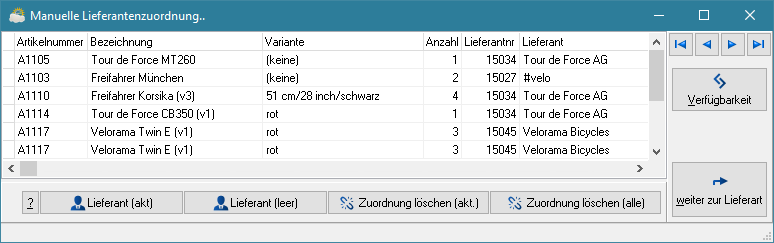
Standardmäßig wird hier der Stammlieferant des Artikels eingetragen, der in der Artikelverwaltung in den Reitern ►Stammsatz oder ►Lieferanten festgelegt werden kann.
Sind die gewünschten Lieferanten zugewiesen, kann mittels im folgenden Pop-Up definiert werden, ob es sich jeweils um eine Streckenlieferung handeln soll:
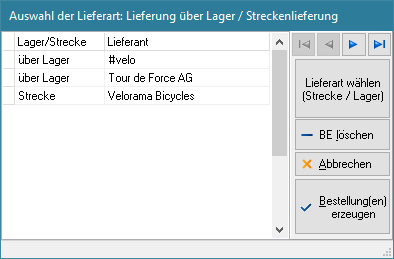
Mittels kann pro Lieferant definiert werden, ob eine Streckenlieferung durchgeführt werden soll.
Der Button hingegen ermöglicht es, den Lieferanten aus der Liste zu entfernen. Für diesen wird folglich keine auftragsbezogene Bestellung angelegt und die im vorigen Fenster dem entsprechenden Lieferanten zugewiesenen Artikel werden nicht bestellt.
Sind alle Einstellungen vorgenommen, können die Bestellungen mittels generiert werden.
Für jeden Lieferanten wird dadurch eine auftragsbezogene Bestellung angelegt und als bestellt im Lager gekennzeichent.
Da diese Bestellungen ein Bestandteil der Belegfamilie sind, können Sie über den ►Reiter Belegstatus eingesehen und aufgerufen werden.
Bestellung mit abweichenden Liefermengen
Belegtyp BE Buchungsstatus gebucht
Es kann vorkommen, dass ein Lieferant eine andere Menge eines Artikels liefert als bestellt (üblicherweise weniger). Im Folgenden wird der Prozess erläutert, um die ursprüngliche Bestellung anzupassen, damit eine korrekte Eingangsrechnung erstellt werden kann.
Im vorliegenden Fall wurden die Bestellung BE2601 gebucht und deren Inhalte an einen Wareneingangs-Lieferschein übertragen.
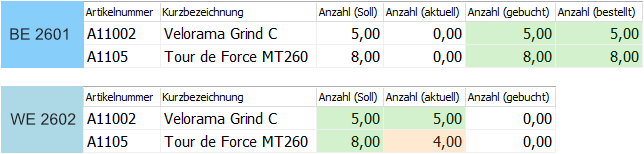
Wird der Lieferschein angelegt, enthält die Spalte Anzahl (Soll) die Gesamtmengen der Bestellung.
In der Spalte Anzahl (aktuell) werden diejenigen Mengen hinterlegt, welche tatsächlich gebucht werden sollen. Dadurch kann der Nutzer (vor dem Buchen des Lieferscheines) Abweichungen eintragen. Im konkreten Fall wurde also die Position A11002 vollständig geliefert (fünf Stück), während die Position A1105 nur zur Hälfte geliefert wurde. Da bei der Beleganlage in dieser Spalte die Werte aus der Spalte Anzahl (Soll) dupliziert werden, muss der Nutzer nur den Wert für die zweite Position auf den tatsächlichen Wert anpassen (vier Stück).
Wird der Lieferschein gebucht, werden die in der Spalte Anzahl (aktuell) hinterlegten Werte in die Spalte Anzahl (gebucht) transferiert, während im Hintergrund die entsprechenden Warenbewegungen durchgeführt werden. Anschließend wird die jeweilige Differenz zwischen Anzahl (Soll) und Anzahl (gebucht) in die Spalte Anzahl (aktuell) eingetragen:

Nun muss im Reiter Liste des Lieferscheines die Anzahl der Position ebenfalls auf die Menge 4 korrigiert werden.
Anschließend kann wieder die Bestellung BE2601 geöffnet werden. Dort befindet sich im Unterreiter Status des ►Reiters Belegpositionen der Button . Wird dieser geklickt, erscheint nach einer Rückversicherung des Systems der folgende Dialog:
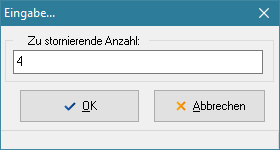
Hier muss die zu stornierende Menge eingegeben werden, in diesem Beispiel also vier.
Im letzten Schritt muss die Anzahl in der gleichnamigen Spalte im Reiter Liste ebenfalls auf vier korrigiert werden.
Nun kann die Eingangsrechnung über erstellt werden.
Erstellung eines Leasing-Vorgangs
Belegtyp RE Buchungsstatus offen
Die Erstellung eines Leasing-Vorganges ist ein zweiteiliger Prozess: Im ersten Schritt muss ein Lieferschein an den Kunden (also den Empfänger des Leasing-Gegenstandes) erstellt werden, bevor im Anschluss die Rechnung an das Leasing-Unternehmen gelegt werden kann.
Allgemeine Vorbereitungen
Bevor die Belege erstellt werden, muss in der ►Selektionsgruppenkonfiguration eine neue Selektionsgruppe für Leasing-Unternehmen erstellt werden.
Diese wiederum wird in den ►Sonstigen Adressvorgaben als Selektionsgruppe für Leasinggeber hinterlegt.
Nun wird noch eine Adresse vom Typ Kunde und Lieferant benötigt, um den Leasing-Geber im System zu hinterlegen. Dieser Adresse muss die erstellte Selektionsgruppe für das Leasing-Unternehmen zugewiesen werden (im ►Reiter Anschrift der Adressenverwaltung).
Sinnvoll ist es ebenfalls, das Unternehmen inkl. Anschrift zu hinterlegen.
Erstellung des Leasing-Lieferscheines
Zu Beginn wird eine normale Rechnung für den Leasing-Empfänger (also den Endkunden) erstellt.
Für den Kunden Martin Terra entsteht in unserem Fall der ein Beleg mit folgenden erwartbaren Daten im Belegkopf:
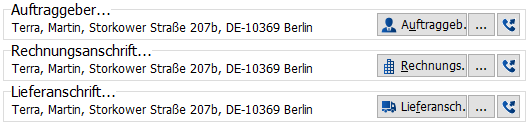
Nun können mittels Klick auf das Vorgangs-Menü geöffnet und der Eintrag "Leasing: Lieferschein (Ausgabe Kunde)" gewählt werden.
Daraufhin erscheint ein Suchdialog der Adressenverwaltung, über welchen das Leasing-Unternehmen ausgewählt werden muss.
Ist dies erledigt, wird der zugehörige Lieferschein erstellt (sofern nötig) und anschließend gebucht. Dessen Daten im Belegkopf stimmen mit den o.g. der Ausgangsrechnung überein, da der Kunde immer noch Empfänger der Ware ist.
Erstellung der Leasing-Rechnung
Die Rechnung wurde bei der Erstellung des Leasing-Lieferscheines bereits in eine Leasing-Rechnung umgewandelt, indem Auftraggeber und Rechnungsanschrift auf das Leasing-Unternehmen umgeschrieben wurden:
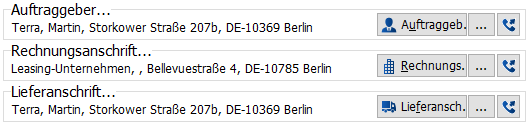
Diese darf nun allerdings nicht über den normalen Weg gebucht werden. Stattdessen muss wieder bemüht werden – dieses Mal muss jedoch die Option "Leasing: Rechnung/Gutschrift" gewählt werden.
Es erscheint wieder ein Suchdialog der Adressenverwaltung, um das Leasing-gebende Unternehmen zu finden und auszuwählen.
Ist dies geschehen, erscheint noch ein Pop-Up, in welches die externe Gutschriftsnummer der Leasing-Rechnung eingetragen werden kann. Hiermit ist die vom Leasing-Unternehmen vergebene Nummer gemeint. Dies ist dahingehend wichtig, als dass die Rechnung bei der Buchung die hier eingetragene (externe) Nummer als Rechnungsnummer erhält, statt eine aus dem internen Rechnungsnummernkreis zu erhalten.
Diese Rechnung kann dann an das Leasing-Unternehmen übermittelt werden.
Stapeldruck als .pdf
Belegtyp AN AU RE GU BE WA WE Buchungsstatus offen gebucht abgeschlossen #default
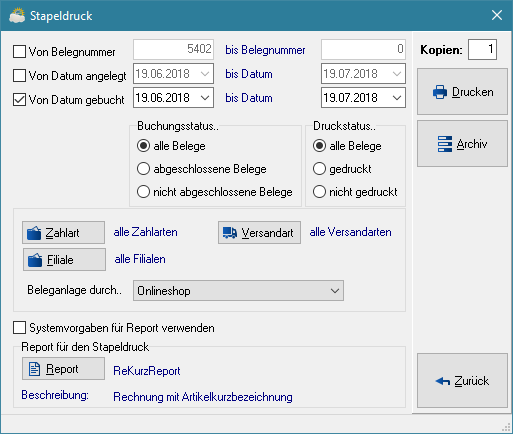
Mit der Stapeldruck-Funktionalität können – wie der Name schon sagt – mehrere Belege im Stapel ausgedruckt werden. Ist im System das Modul ►Archivierung aktiv, so kann dieser Stapeldruck auch als .pdf ausgegeben werden.
Zuerst sollten die Einstellungen im Reiter Faktura-Belege des Archivierungsmoduls geprüft werden, da diese bei der Archivierung über das Stapeldruckmodul herangezogen werden.
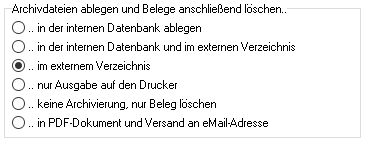
Im Kasten Archivdateien ablegen und Belege anschließend löschen wird anschließend festgelegt, wie die zu erzeugenden Belege ausgegeben werden sollen.
Speicherung in externem Verzeichnis
Sollen die .pdf-Dateien erzeugt und in einem externen Verzeichnis gespeichert werden, stehen die folgenden beiden Optionen zur Verfügung:
Wird diese Option gewählt, werden die anzulegenden .pdf-Dateien im entsprechenden Exportverzeichnis (siehe unten) abgelegt.
Zusätzlich wird der Beleg im internen Belegarchiv (zu finden in den Reitern ►Statistik (Deb.) sowie ►Statistik (Kred.) der Adressenverwaltung) gespeichert.
Bei dieser Option werden die anzulegenden .pdf-Dateien nur im externen Verzeichnis abgelegt.
Wurde eine dieser Optionen gewählt, muss anschließend noch über den Button ein solches festgelegt werden.
Bei dieser Art der .pdf-Erstellung werden je nach gewähltem Zeitraum separate Ordner für Jahre und Monate angelegt. Wird bspw. ein .pdf-Export für den Zeitraum vom 25.07.2018 bis zum 10.09.2018 in das Exportverzeichnis C:\Export\ durchgeführt, so entsteht dadurch beim Export folgende Ordnerstruktur:
C:\\Export\\2018\\7
C:\\Export\\2018\\8
C:\\Export\\2018\\9
Die zu erzeugenden Dokumente werden entsprechend ihres Buchungsdatums in den zugehörigen Ordnern abgelegt.
Im Modul Stapeldruck können nun die Parameter für die auszugebenden Belege festgelegt werden. Anschließend wird mittels der Export angestoßen.
Versand als eMail
Für den eMail-Versand der zu erstellenden .pdf-Dateien muss diese Option gewählt werden:
-
Dies hat zur Folge, dass die zu archivierenden Belege in .pdf-Dokumente geschrieben und diese anschließend an die unten anzugebende eMail-Adresse geschickt werden.
Eine Speicherung der erstellten Belege im Belegarchiv findet nicht statt.
Wurde diese Einstellung gewählt, muss im Archivierungsmodul das Feld eMail-Adresse mit der gewünschten Empfängeradresse für den Versand befüllt werden. Anschließend kann im Stapeldruck-Modul mittels der Exportprozess gestartet werden.
Dabei wird für jeden Beleg eine separate eMail verschickt. Als Betreffzeile haben alle eMails e-vendo ARCHIVDRUCK.
Gutscheinverkauf in der Faktura
Belegtyp AU RE Buchungsstatus offen
In e-vendo angelegte ►Wertgutscheine können auch über die Faktura verkauft werden.
Damit dies geschehen kann, müssen diese in der Gutscheinverwaltung angelegt worden sein. Ein Verkauf darf nicht stattgefunden haben. Solche Gutscheine sind auf den ersten Blick daran erkennbar, dass sie weiß hinterlegt sind (vgl. ►Farben in der Warenwirtschaft).
Voraussetzung ist ebenfalls, dass ein Dummy-Artikel für den Gutscheinverkauf in den ►Belegvorgaben 4 eingetragen wurde.
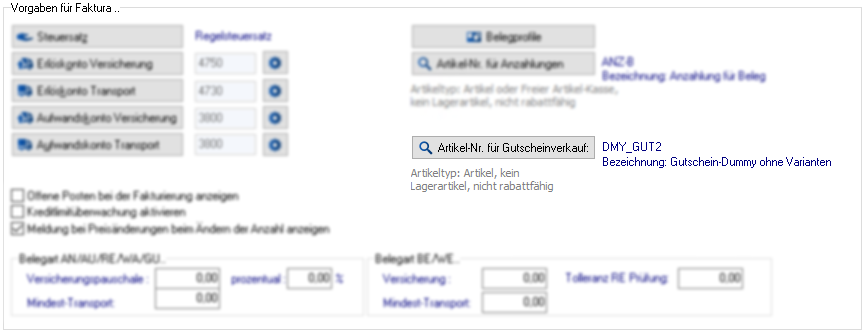
Dieser muss folgende Vorgaben erfüllen:
- Reiter Stammsatz
- Artikeltyp: Artikel
- kein Lagerartikel
- nicht rabattfähig
- nicht skontofähig
Nun müssen entsprechende Wertgutscheine in der ►Gutscheinverwaltung angelegt werden:
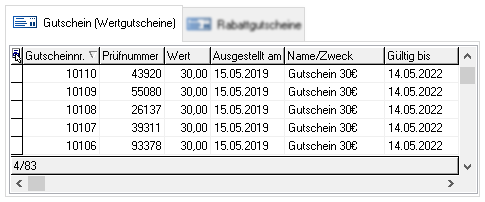
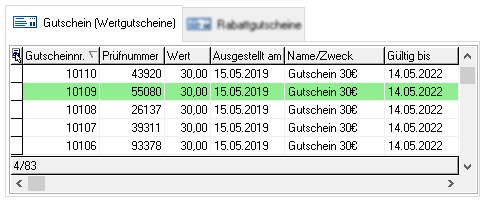
Da diese Gutscheine einen Wert von 30,00€ haben, können diese in der Faktura verkauft werden, sofern der Dummy-Artikel (oder eine Variante von diesem) für den Gutscheinverkauf ebenfalls einen VK von 30,00€ hat.
Im Beleg kann nun dieser Artikel hinzugefügt werden:

Falls nicht der im Dummy-Artikel vordefinierte Preis als Gutscheinbetrag verwendet werden soll, kann der Preis im Beleg entsprechend angepasst werden.
Wird die Rechnung gebucht und es stehen mehrere Gutscheine mit dem betreffenden Betrag zur Verfügung, erscheint ein Auswahlfenster für diese Gutscheine:
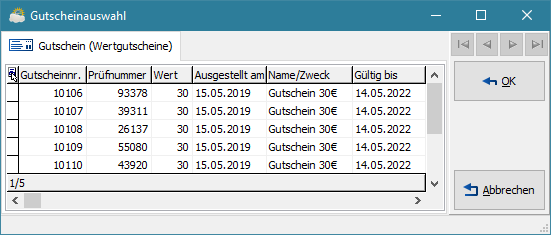
Wurde der gewünschte Gutschein gewählt und der Dialog mittels bestätigt, wird die Rechnung gebucht und es erscheint der ►Druckdialog für Gutscheine.
In der Gutscheinverwaltung ist dieser Gutschein nun als ausgegeben markiert:
Barzahlung von Faktura-Belegen
Belegtyp AU RE GU Buchungsstatus offen
Grundsätzlich existieren zwei Wege, um Faktura-Belege in bar zu zahlen. Zum Einen ist es möglich, einen Beleg in die Kasse einzulesen. Hierbei wird der Faktua-Beleg in einen Kassenbon umgewandelt und anschließend gelöscht. Zum Anderen kann eine Zahlungsart gewählt werden, welche als Buchungsziel die Kasse oder das Kassenbuch hat.
Beide Wege werden im Folgenden beschrieben.
Einlesen eines Beleges in die Kasse
Bei diesem Prozess werden die Kundenzuordnung (des Auftraggebers) sowie die Positionen mit deren spezifischen Preisen (sofern vorhanden) übernommen und in einen Kassenbeleg eingefügt.

Nun kann im ►Seitenmenü der Kasse im Bereich Kundenverkauf die Funktion "Beleg einlesen" gewählt werden (siehe Bild rechts).
Daraufhin erscheint die ►Belegsuche, anhand derer der gewünschte Beleg ermittelt werden kann.
Wurde ein Beleg gewählt, erscheint ein Dialog mit der Frage, ob der gewählte Beleg eingelesen werden soll:
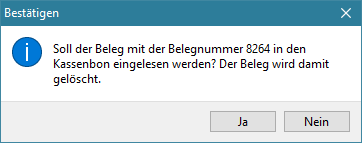
Wurde diese Frage bestätigt, werden die Kundenzuordnung sowie die Positionen des Beleges in den aktuellen Kassenbon eingetragen.
Etwaige, in Beleg hinterlegte, Versandkosten werden dabei ignoriert. Ebenfalls wird nur der "1. Rabatt" aus dem ►Reiter Kalkulation übernommen.
Anschließend kann der Bon normal abkassiert werden.
Hinweise für diese Methode
- Wir empfehlen, immer direkt die Rechnung (bzw. den Auftrag) in die Kasse einzulesen, nicht den Lieferschein.
- Liegt für diesen Beleg eine ►beleggebundene Anzahlung vor, so kann dieser nicht in die Kasse eingelesen werden.
- Vor dem Einlesen des Beleges sollte dieser geschlossen werden; ist das nicht der Fall, läuft der Nutzer auf eine ►Zugriffssperre.
- Der ►Freigabestatus des eingelesenen Beleges wird ignoriert. Es kann also vorkommen, dass ein Beleg eingelesen wird, welcher gesperrt ist.
- Enthält der Beleg ►Textpositionen, so gehen diese beim Transfer verloren.
- Etwaig hinterlegte ►Zahlungsinformationen (falls bspw. eine Zahlung mittels Amazon Pay oder PayPal durchgeführt werden sollte) werden nicht mit in die Kasse übernommen.
- Soll eine Rechnung eingelesen werden, deren Lieferschein bereits gebucht wurde, so erscheint die Meldung, dass die Ware bereits geliefert wurde. Das Einlesen ist damit nicht möglich.
- Im Beleg hinterlegte ►Dokumente werden ebenfalls nicht übertragen.
- Sowohl in der Rechnung als auch im Lieferschein werden alle Positionen in Alternativpositionen umgewandelt. D.h. die Belege können nicht mehr gebucht werden.
- Es können nur Belege in die Kasse eingelesen haben, die eine der folgenden Herkünfte haben:
- manuelle Erstellung
- Onlineshop
- Kasse
- Reparaturverwaltung
Barzahlung in der Faktura
Soll der Beleg als solches erhalten bleiben, empfiehlt es sich, diesen nicht in die Kasse einzulesen, sondern stattdessen in der Faktura zu buchen, die Zahlung jedoch über die Kasse durchführen zu lassen.
Zahlungsartenkonfiguration
Hierzu ist eine ►Zahlungsart nötig, deren Zahlungsziel entweder das Kassenbuch oder die Kasse selbst ist. Sofern nicht bereits vorhanden, sollte dafür mindestens eine neue Zahlungsart angelegt werden (oder zwei, wenn beide Buchungsziele verwendet werden sollen).
Die hier besprochenen Einstellungen und deren Konsequenzen werden am Ende des Abschnitts noch einmal zusammengefasst.
Im Reiter Details der Zahlungsartenkonfiguration kann im Drop-Down-Menü Verbuchen in das Buchungsziel gewählt werden, während im Menü Zahlartcode die Optionen BA , BK oder RE (siehe Auflistung unten) festgelegt werden muss:
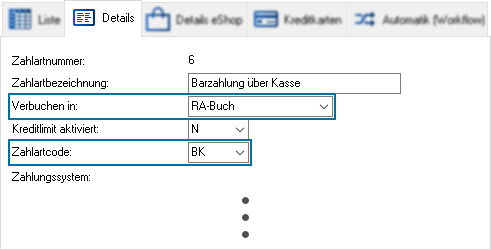
Die folgenden Kombinationen aus Buchungsziel und Zahlartcode sind möglich
| Bezeichnung | Buchungsziel | Zahlartcode | Zahlungssystem | Bemerkung |
|---|---|---|---|---|
| Barzahlung über Kasse | RA-Buch | BK | Kann für Bar- und EC-Zahlungen verwendet werden. | |
| Barzahlung | K-Buch | BA | Nicht in DE/AT zulässig, da hierbei die TSE umgangen wird. | |
| EC-Zahlung | K-Buch | RE | zvt700_LAN | Nicht in DE/AT zulässig, da hierbei die TSE umgangen wird. |
Bitte achten Sie darauf, dass jeweils das korrekte Paar aus Buchungsziel und Zahlartcode gewählt wird.
Buchungsziel
Mit dem Buchungsziel (verbuchen in) wird, wie der Name bereits sagt, das Ziel der Buchung festgelegt.
- Bei dieser Buchung wird die Rechnung wie gewohnt im Rechnungsausgangsbuch erfasst.
- Anschließend wird die Funktion "OP ausziffern" aus der Kasse aufgerufen, so dass dies via Bar- oder EC-Zahlung durchgeführt werden kann:
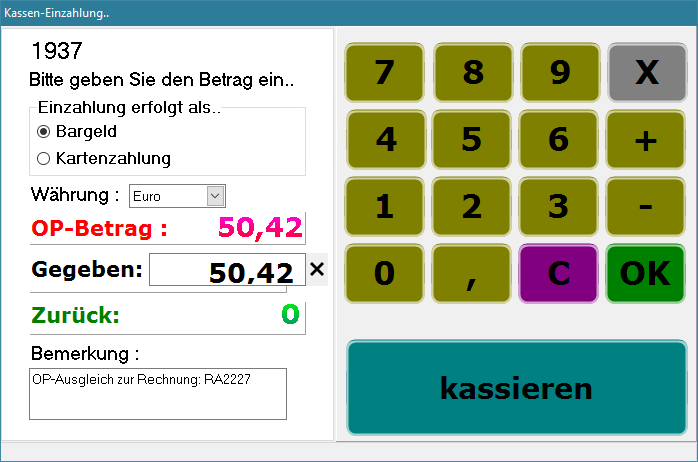 Wird als Buchungsziel Kasse angegeben, so muss während des Buchens des Beleges zwingend eine Kasse im Hintergrund geöffnet sein. Diese darf keinen angefangenen Kassenbon (also keine Kundenzuordnung und/oder Positionen) enthalten. Ist eine dieser Bedingungen erfüllt, quittiert e-vendo dies mit einer Fehlermeldung.
- Wird als Buchungsziel das Kassenbuch gewählt, so wird die Zahlung direkt im Kassenbuch als Umsatz erfasst (s.u.). Dort werden die Belege mit der Belegnummer KAxxxx hinterlegt.
- Eine Dokumentation des Vorgangs in der Kasse findet nicht statt. Es gibt folglich auch keinen Eintrag im Kassensystemjournal.
Sofern Sie in Deutschland ansässig sind, sollte diese Zahlungsmethode nur dann verwendet werden, wenn Sie laut KassenSichV nicht registrierkassenpflichtig sind.
Wie angesprochen werden Belege je nach verwendetem Buchungsziel unterschiedlich im Kassenbuch angelegt:
Mit dem Buchungsziel wird ebenfalls festgelegt, ob beim Buchen der Rechnung ein Einzahlungs- bzw. Bestätigungsfenster erscheint: Wird das Buchungsziel Kasse verwendet, erscheinen die untenstehenden Abfragen (links: ohne Zahlungssystem; rechts: mit Zahlungssystem zvt700_LAN).
Übersicht der möglichen Einstellungen von Zahlungsarten und deren Konsequenzen
| Bezeichnung | Buchungsziel | Zahlartcode | Zahlungssystem | Darstellungim Z-Abschluss | Belegnr. imKassenbuch | offene Kassenotwendig |
|---|---|---|---|---|---|---|
| Barzahlung über Kasse | RA-Buch | BK | ⚊ | Einzahlungen aus Bargeld Ein-/Auszahlungen | ⚊ | ✔ |
| Barzahlung | K-Buch | BA | ⚊ | ⚊ | KAxxxx | ✘ |
| EC-Zahlung | K-Buch | RE | zvt700_LAN | ⚊ | KAxxxx | ✘ |
Durchführung der Zahlung
Die eigentliche Durchführung der Zahlung ist am Ende recht trivial. Weisen Sie einem Faktura-Beleg im ►Reiter Kalkulation eine entsprechend konfigurierte Zahlungsart (►siehe Konfiguration) zu und buchen den Beleg.
Je nach Einstellungen (der Zahlungsart) kommt eine Abfrage bzgl. der Autorisierung (EC-Terminal) oder ein Kassieren-Dialog.