

Arbeitsplatzkonfiguration - Sonstiges
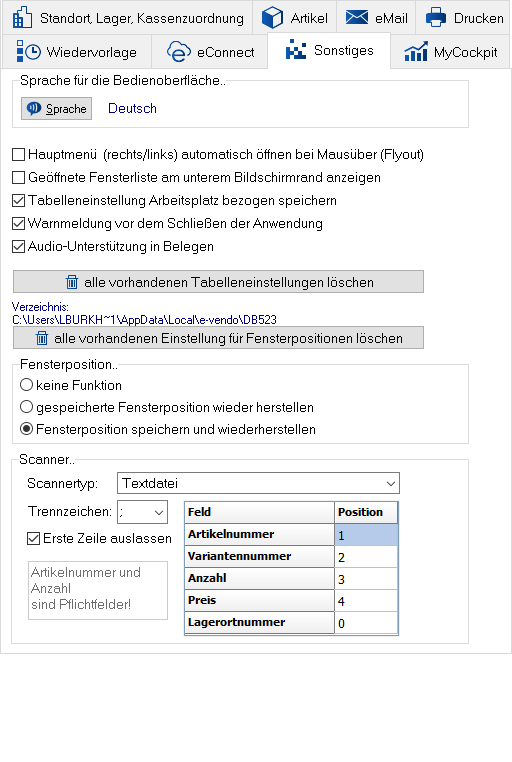
Sprache für die Bedienoberfläche
- Sprache
Legen Sie mit diesem Button fest, in welcher Sprache der aktuelle Arbeitsplatz genutzt werden soll.
Menü- und Fenstereinstellungen
- ☑ Hauptmenü (rechts/links) automatisch öffnen bei Mausüber (Flyout)
Ist diese Checkbox aktiviert, dann müssen die Menüs nicht angeklickt werden, um sie zu öffnen. Ein Menü öffnet sich bereits, wenn mit der Maus auf das Menü gezeigt wird.
Dektivieren Sie diese Option, wenn das automatische Öffnen der Menüs Sie in Ihrer Arbeit behindert, z.B. beim Arbeiten mit mehreren Displays.
- ☑ Tabelleneinstellung Arbeitsplatz bezogen speichern
Innerhalb des Warenwirtschaftssystems ist es Ihnen bei den meisten Listenansichten möglich, die Position der Spalten innerhalb der Tabelle zu verschieben sowie die Größe der einzelnen Spalten zu verändern. Wenn Sie möchten, dass Ihre Änderungen der Tabellenansicht dauerhaft gespeichert werden, aktieren Sie bitte diese Option.
- ☑ Warnmeldung vor dem Schließen der Anwendung
Ist die Checkbox aktiviert, so erfolgt beim Schließen der Anwendung eine Sicherheitsabfrage, ob das Programm wirklich beendet werden soll.
- ☑ Audio-Unterstützung in Belegen
In Hinsicht auf Warenein- und Ausgänge sowie Inventuren steht Ihnen mit dieser Option die Untersützung durch ein kurzes Audio-Signal zur Verfügung.
Implementiert wurde die Audio-Ausgabe bei der Lieferung mit Scanner, bei Teillieferungen für Warenein- und -ausgänge sowie der Inventur-Schnellerfassung.
Ebenfalls muss für die Audio-Unterstützung an Ihrem Endgerät (PC, Notebook) eine Soundkarte installiert und entweder ein Lautsprecher oder ein Kopfhörer angeschlossen sein.
- alle vorhandenen Tabelleneinstellungen löschen
Durch Klick auf diesen Button werden alle individuellen Tabelleneinstellungen gelöscht.
- alle vorhandenen Einstellungen für Fensterposition löschen
Durch Klick auf diesen Button werden alle bisher gespeicherten Fensterpositionen gelöscht.
Wählen Sie in dieser Optionsbox, ob und wie die Position der einzelnen Fenster des Warenwirtschaftssystemes gespeichert werden soll.
Scanner
Möchten Sie mit einem Scanner (MDE-Gerät) Artikel erfassen, um diese dann als Stapel z.B. in eine ►Inventur oder auch in die ►Kasse oder einen Faktura-Beleg einzufügen, dann kann dies über eine Textdatei erfolgen:
- Erfassen Sie die Artikel mit Ihrem MDE-Gerät.
- Speichern Sie diese gesammelten Daten in einer Textdatei.
- Lesen Sie in dem entsprechenden Modul die Textdatei ein.
In diesem Bereich der Konfiguration kann das Format der Textdatei hinterlegt werden.
Über diese Auswahl kann angegeben werden, ob diese Funktion genutzt werden soll.
Die Funktion ist deaktiviert.
Die Scannerfunktion ist aktiviert.
Wählen Sie über die hier angebotene Auswahl das in Ihrer Textdatei verwendete Feld-Trennzeichen aus.
Tragen Sie für die einzelnen Felder die Position, also die Nummer der Spalte, in der von Ihnen verwendeten Textdatei ein.
Gibt es für ein in der Liste genanntes Feld keine Spalte in Ihrer Textdatei, dann tragen Sie dafür die Position 0 ein.
Für das Zielfeld Artikelnummer kann auch ein EAN geliefert werden.
Jede Zeile der Textdatei stellt einen Datensatz (einen Artikel) dar.
Falls die Textdatei in der ersten Zeile die Feldnamen beinhaltet, aktivieren Sie hier bitte diese Checkbox. Dann wird die erste Zeile beim Import ignoriert.
Ist diese Checkbox nicht aktiviert, dann wird die erste Zeile als Artikel eingelesen.
Arbeitsplatzkonfiguration - Drucken
Diese Einstellung hat keine Auswirkung auf das Druckverhalten beim Buchen eines Beleges. Wurde in den Belegvorgaben eingestellt, dass z.B. beim Buchen eines Warenausgangs automatisch auch ein Lieferscheindruck erfolgen soll, dann wird der im Konfigurationsbereich festgelegte Report auf dem Drucker gedruckt.
Arbeitsplatzkonfiguration - Standort, Lager, Kassenzuordnung