

Auftragsbearbeitung
Warum erscheinen bei der Auftragserstellung bereits bezahlte OPs in der OP-Liste?
Kurzantwort:
Bereits bezahlte OPs müssen manuell ausgeglichen werden.
Details:
Bei der Anlage eines Auftrags wird die Liste der offenen Posten angezeigt.
Auch bereits bezahlte OPs können dort noch erscheinen.
Lösung:
Im Rechnungsausgang kann der jeweilige OP manuell ausgeglichen werden.
Warum erscheint beim Ausdruck eines Auftrags unter der Anschrift der Eintrag „Other“?
Kurzantwort:
Weil beim Kunden „Other“ als Bundesland hinterlegt ist.
Details:
Der im Kundenstamm hinterlegte Wert für das Bundesland wird im Ausdruck übernommen.
Lösung:
Passen Sie das Bundesland im Kundenstamm an, wenn eine andere Bezeichnung gewünscht ist.
Warum werden in der Kundenartikelauswertung nicht alle Kunden angezeigt?
Kurzantwort:
Weil für diese Artikel kein gebuchter Umsatz vorliegt.
Ursache:
Rechnungen mit dem gesuchten Artikel wurden zwar erstellt, aber nicht gebucht.
Hinweis:
Nur gebuchte Rechnungen fließen in Umsatz- und Artikelauswertungen ein.
Welche Voraussetzungen gelten für die Zusammenfassung von Artikeln?
Kurzantwort:
Artikeltyp und ggf. Variantenebene müssen übereinstimmen.
Details:
- Der Artikeltyp (z. B. Artikel oder Variantenartikel) muss identisch sein.
Bei Variantenartikeln muss zusätzlich die Ebene übereinstimmen
Wie können alte Artikelnummern angepasst werden, um neue Artikel anzulegen?
Kurzantwort:
Über die Massendatenänderung.
Vorgehen:
- Öffnen Sie die Massendatenänderung.
- Wählen Sie Weitere Artikelattribute ändern.
- Suchen Sie die Artikel des betreffenden Lieferanten.
Passen Sie die Artikelnummer an, z. B. durch einen Buchstaben als Vorsatz oder Zusatz
Wie können mehrere Artikel eines Lieferanten gelöscht werden?
Kurzantwort:
Über die Artikelverwaltung.
Vorgehen:
- Suchen Sie die Artikel des gewünschten Lieferanten in der Artikelverwaltung.
- Löschen Sie die Artikel.
Hinweis:
Ist bei einem Artikel bereits ein Beleg oder Bestand vorhanden, kann dieser nicht direkt gelöscht werden.
In diesem Fall müssen die Artikel über die Massendatenänderung zusammengefasst werden.
Wie kann ein Sonderpreis im Auftrag verwendet werden, obwohl VK1 hinterlegt ist?
Kurzantwort:
Der Preis kann im Auftrag manuell geändert oder dauerhaft beim Kunden hinterlegt werden.
Lösungen:
- Einmalig: Preis direkt im Auftrag manuell überschreiben.
- Dauerhaft: Sonderpreis im Kundenstamm unter Sonderpreise hinterlegen.
Hinweis:
Solange der Auftrag nicht gebucht ist, entstehen keine preisrelevanten Buchungen im System.
Solange der Auftrag nicht gebucht ist sind keine preisrelevanten Buchungen im System vorhanden.
Warum ist der Reiter „Bestellliste“ nicht mehr sichtbar?
Kurzantwort:
Der Reiter wurde aus Performance-Gründen verschoben.
Details:
Der Reiter Bestellliste befindet sich jetzt oben neben „Bedarf ermitteln“.
Aktuelle Bezeichnung:
Bestellliste lieferantenübergreifend
Warum haben Artikel unterschiedliche Hintergrundfarben in der Artikelliste?
Kurzantwort:
Die Farbe kennzeichnet den Artikeltyp.
Details:
- Türkiser Hintergrund: Variantenartikel
- Weißer Hintergrund: Standardartikel
Hinweis:
Weitere Informationen zur Farblogik finden Sie im Wiki.
Warum wird bei DHL automatisch „PaketInternational“ vorausgewählt?
Kurzantwort:
Weil diese Paketart in der Versandart als Vorbelegung hinterlegt ist.
Ursache:
Im Modul Versandart ist unter Details bei DHL die Paketart PaketInternational voreingestellt.
Lösung:
Wählen Sie dort die gewünschte Paketart als Vorbelegung aus.
Wie können Vorkasse-Belege für nicht lagernde Shopartikel unterschieden werden?
Kurzantwort:
Über Zahlart und Belegstatus.
Vorgehen:
- Passen Sie die Zahlart an.
- Legen Sie Vorkasse-Belege mit dem Status „wartet auf externes Ereignis“ an.
- Nach Zahlungseingang erfolgt die manuelle Freigabe.
Hinweis:
Im Liefervorschlag WA werden nur freigegebene Belege angezeigt.
Bereits vorhandene Vorkasse-Belege müssen ggf. manuell geprüft und angepasst werden.
Wie können Leistungspreise nach einer Lohnänderung aktualisiert werden?
Kurzantwort:
Über die Neukalkulation im Leistungsverzeichnis.
Vorgehen:
- Passen Sie zunächst den Preis beim Lohn an.
- Öffnen Sie das Leistungsverzeichnis.
- Klicken Sie auf Kalkulieren, um die Leistungspreise neu zu berechnen.
Beim Artikelexport erscheint die Meldung, dass der Pfad nicht gefunden werden konnte.
Ursache:
Im System ist kein gültiger Exportpfad hinterlegt.
Lösung:
Hinterlegen Sie in den ERP-Systemvorgaben unter
Sonstige Vorgaben 3 ein gültiges Verzeichnis für den Export.
Wie funktioniert die Ausbuchung aus der Lagerverwaltung?
Grundprinzip:
Die Ausbuchung dient zur Bestandskorrektur, z. B. bei Diebstahl, Schrott oder Eigenbedarf.
Details:
- In der Finanzbuchhaltung sind für die jeweiligen Vorgänge entsprechende Konten hinterlegt.
- Bei der Ausbuchung wird:
- ein Abgang beim Artikel mit einer passenden Bemerkung erzeugt
- ein Eigenbedarf mit Kontierung im System erfasst
Hinweis:
Die Buchungen können über den FiBu-Übergang exportiert werden.
Ein Lager soll gelöscht werden, der Bestand jedoch erhalten bleiben.
Lösung:
Der Bestand muss vorab auf ein anderes Lager verschoben werden.
Vorgehen:
Über die Lagerumbuchung können die Bestände der Artikel von einem Lager auf ein anderes umgebucht werden.
Anschließend kann das ursprüngliche Lager gelöscht werden.
Kann nach der externen Auftragsnummer eines Kunden gesucht werden?
Kurzantwort:
Ja, über die Belegsuche.
Vorgehen:
- Öffnen Sie die Belegsuche in der Auftragsbearbeitung.
- Suchen Sie nach der externen Auftragsnummer.
Tipp:
Wenn Sie die Nummer nicht vollständig kennen, können Sie mit
..Zahlenfolge
alle Belege suchen, die diese Zahlenfolge enthalten.
Bei einer Gutschrift wird der Anzahlungsartikel mit gutgeschrieben.
Ursache:
Die Anzahlung wurde vor dem Buchen der Gutschrift nicht entfernt.
Wichtiger Hinweis:
Eine Anzahlung sollte nicht gutgeschrieben werden.
Empfohlene Vorgehensweise:
- Gutschrift stornieren
- Anzahlungsartikel aus der Rechnung entfernen
- Gutschrift neu buchen
Hinweis:
Die neue Gutschrift erhält eine neue Nummer.
Die alte Gutschrift sollte vom Kunden zurückgefordert werden.
In der Rechnung werden scheinbar falsche Preise angezeigt.
Ursache:
Es handelt sich um einen gewerblichen Kunden mit aktivierter Netto-Faktura.
Erklärung:
In diesem Fall werden im Beleg Netto-Preise angezeigt, nicht Bruttopreise.
Wie kann die verkaufte Anzahl eines Artikels in den letzten 11 Monaten ermittelt werden?
Vorgehen:
- Öffnen Sie die Chefübersicht.
- Wählen Sie die Artikelauswertung.
- Passen Sie den Zeitraum (z. B. letzte 11 Monate) an.
- Suchen Sie den gewünschten Artikel.
- Laden Sie die Analyse zur Artikelauswertung.
DHL Kleinpaket: Etikettendruck funktioniert nicht.
Ursache:
Die Abrechnungsnummer ist nicht korrekt hinterlegt.
Prüfung:
- Ermitteln Sie im DHL Händlerportal die korrekte Abrechnungsnummer für Kleinpaket.
- Prüfen Sie im System die Zusammensetzung der Nummer:
Aufbau der Abrechnungsnummer:
- Kundennummer (10 Stellen)
- Produktnummer (2 Stellen)
- Teilnehmernummer (2 Stellen)
Alle Bestandteile müssen exakt übereinstimmen.
Rechnung für einen abweichenden Leistungszeitraum erstellen
Ziel:
Saubere zeitliche Abgrenzung und korrekte Buchung.
Vorgehen:
- Öffnen Sie die Rechnung vor dem Buchen.
- Wechseln Sie in den Reiter Belegstatus.
- Aktivieren Sie die Checkbox hinter „ Rechnung“.
- Speichern Sie den Beleg.
- Beim Buchen werden Sie nach einem Buchungsdatum gefragt.
Angebotserstellung friert ein („Angebot neu“).
Ursache:
Ein nicht sichtbares Fenster bzw. ein blockierender Suchdialog.
Beobachtung:
- Am unteren Bildschirmrand ist ein Scrollbalken sichtbar.
- Der Adresssuchdialog war aktiv, aber außerhalb des sichtbaren Bereichs.
Lösung:
- Abbruch des Suchdialogs mit ESC
- Nutzung des Scrollbalkens, um das Angebotsfenster sichtbar zu machen
- Zusätzlich können die gespeicherten Fensterpositionen in der Arbeitsplatzverwaltung gelöscht werden
Wie können alle Artikel mit Bestand in einem bestimmten Lagerort gesucht werden?
Vorgehen:
- Öffnen Sie die Artikelsuche.
- Wechseln Sie in den Reiter Expert 1.
- Aktivieren Sie die Checkbox Lagerartikel.
- Wählen Sie bei Bestand die entsprechende Option aus.
- Wählen Sie im Feld Lagerort (Bestand .. Fehl.) den gewünschten Lagerort.
Ergebnis:
Es werden alle Artikel angezeigt, die Bestand im ausgewählten Lagerort haben.
Das eBay-Modul ist nicht sichtbar.
Ursache:
Fehlerhafte oder nicht mehr gültige Fensterpositionen.
Lösung:
Öffnen Sie die Arbeitsplatzkonfiguration und löschen Sie dort die Einstellungen für die Fensterpositionen.
Nach einem Neustart sollte das eBay-Modul wieder sichtbar sein.
Die Lagerverwaltung lässt sich nicht öffnen / Anwendung friert ein.
Symptom:
- Beim Öffnen der Lagerverwaltung verliert die Anwendung den Zugriff auf die Remote-Umgebung
- Nur ein Neustart der Anwendung ist möglich
- Andere Module funktionieren weiterhin
- Ursache ist eine nicht sichtbare Artikelsuche
Lösung:
- Schließen Sie alle Module im System.
- Öffnen Sie die Arbeitsplatzkonfiguration.
- Löschen Sie unter Sonstiges die Fensterpositionen.
- Starten Sie die Lagerverwaltung erneut.
Ergebnis:
Die Artikelsuche erscheint wieder und die Lagerverwaltung kann geöffnet werden.
Können VK1–VK10 abhängig von der Zahlungsart gesteuert werden (z. B. Bar vs. Leasing)?
Kurzantwort:
Nein, Verkaufspreise (VK1–VK10) können nicht an Zahlungsarten gekoppelt werden.
Alternative:
Bei den Zahlungsarten können Sie:
- einen prozentualen Zuschlag
- oder einen Skonto-Betrag
hinterlegen, um Preisunterschiede abhängig von der Zahlungsweise abzubilden.
Wo kann die SMS-Textvorlage aus der Reparaturverwaltung angepasst werden?
Lösung:
Die Textvorgabe kann in der Reparaturkonfiguration angepasst werden.
Welche SMS-Provider können verwendet werden?
IUnterstützte Provider:
Hinweis:
Der Provider kann in der E-Mail/SMS-Konfiguration für Belege im unteren Bereich ausgewählt werden.
Sind Konfigurationen für den SMS-Versand erforderlich?
Ja.
Vorgehen:
- Legen Sie zunächst einen Account beim gewünschten SMS-Provider an.
- Tragen Sie die Zugangsdaten anschließend in der Systemkonfiguration ein.
Wie können mehreren Artikeln gleichzeitig Eigenschaften zugeordnet werden?
Vorgehen:
- Öffnen Sie das Eigenschafts-Management.
- Klicken Sie auf Artikel hinzufügen und suchen Sie die gewünschten Artikel.
- Markieren Sie alle Artikel mit Strg + A.
- Bestätigen Sie die Auswahl.
Legen Sie den gewünschten Eigenschaftswert fest.
Wie können Kundendaten als CSV-Datei exportiert werden?
Lösung:
Der Export erfolgt über das Modul Abfragen (Adressen).
Dort können die Kundendaten als CSV-Datei ausgegeben werden.
Der Betrag einer Abschlagszahlung soll nachträglich geändert werden.
Grundsatz:
Bereits gebuchte Abschlagsrechnungen können aus Sicherheitsgründen nicht automatisch angepasst werden.
Vorgehen:
- Der Betrag kann manuell angepasst werden:
- im Hauptbeleg
- im Abschlagsbeleg
Zusätzlicher Hinweis:
Wenn auch zukünftige Teilzahlungen angepasst werden sollen:
- Öffnen Sie den Hauptbeleg
- Wechseln Sie in den Reiter Belegfuß
- Passen Sie dort die Teilzahlungen an
Wichtiger Hinweis:
Passen Sie den Betrag in der Teilzahlungsliste immer vor dem Anlegen eines Abschlagsbelegs an.
Die Software kennzeichnet Teilzahlungen beim Erstellen eines Abschlagsbelegs als gebucht und verhindert nachträgliche Änderungen.
Warum stimmt die Brutto-Rechnungssumme nicht, wenn Artikel mit 7 % und 19 % MwSt. enthalten sind?
Kurzantwort:
Die Steuer für Fracht und Versicherung richtet sich immer nach der Hauptleistung der Rechnung.
Hintergrund:
Versandkosten sind steuerlich Teil der Lieferung und übernehmen den Steuersatz der Ware:
- nur 19 %-Artikel → Versandkosten 19 %
- nur 7 %-Artikel → Versandkosten 7 %
- gemischte Lieferung → Steuersatz der Ware mit dem höheren Netto-Gesamtwert
Schritt-für-Schritt:
- Prüfen Sie die Netto-Gesamtwerte der 7 %- und 19 %-Artikel.
- Überwiegt der Wert der 7 %-Artikel, werden Fracht und Versicherung automatisch mit 7 % berechnet.
- Eine manuelle Steuerzuordnung für Fracht/Versicherung im Reiter Kalkulation ist nicht vorgesehen.
Was tun, wenn es nicht passt?
Prüfen Sie die Artikelsteuersätze und deren Netto-Werte. Das Verhalten entspricht der gesetzlichen Vorgabe und ist systembedingt korrekt.
Platzhalter in Zahlungserinnerungen werden nicht korrekt ersetzt (kein €-Zeichen, keine Belegnummer).
Kurzantwort:
Das Euro-Zeichen wird nicht automatisch ergänzt und muss manuell im Text ergänzt werden.
Schritt-für-Schritt:
- Öffnen Sie den Textbaustein für die Zahlungserinnerung.
- Ergänzen Sie hinter dem Platzhalter für den Betrag den Text „EUR“.
- Verwenden Sie den Platzhalter für die Belegnummer korrekt im Text.
Beispiel:
„… dass die Rechnung
!--BELEGKOPF,BELEGNR,BELEGNR=@BELEGNR--!
über
!--BELEGKOPF,GESAMTPREIS,BELEGNR=@BELEGNR--! EUR
fällig gewesen ist …“
Was tun, wenn es weiterhin nicht funktioniert?
Prüfen Sie die exakte Schreibweise der Platzhalter.
Wie kann eine Rechnung storniert werden?
Kurzantwort:
Empfohlen wird die Stornierung über eine Gutschrift.
Schritt-für-Schritt:
- Erstellen Sie eine Gutschrift zur Rechnung.
- Buchen Sie anschließend eine neue, korrigierte Rechnung.
Alternative:
Die Rechnung kann auch direkt storniert werden, sofern das entsprechende Benutzerrecht vergeben ist.
Wie kann die externe Auftragsnummer des Kunden im Lieferschein angezeigt werden?
Kurzantwort:
Die externe Auftragsnummer muss im WA-Beleg vorhanden sein.
Schritt-für-Schritt:
- Tragen Sie die externe Auftragsnummer bereits im Auftrag ein.
- Beim Erstellen des WA-Belegs wird die Nummer automatisch übernommen.
- Wird die Nummer erst später im Auftrag ergänzt, muss sie zusätzlich im WA-Beleg eingetragen werden.
Warum werden bei der Artikelsuche nach Bezeichnung und Eigenschaftsklasse nicht alle Artikel gefunden?
Kurzantwort:
Die betroffenen Artikel haben keine Eigenschaftsklasse zugeordnet.
Schritt-für-Schritt:
- Prüfen Sie beim Artikel den Reiter Eigenschaften.
- Ist keine Eigenschaftsklasse vorhanden, wird der Artikel nicht gefunden.
- Ordnen Sie die Eigenschaftsklasse zu – bei mehreren Artikeln über die Massendatenänderung.
Wie kann ein Fahrrad von einem Kunden angekauft und per Überweisung bezahlt werden?
Kurzantwort:
Der Ankauf kann über Rechnung oder Gutschrift abgebildet werden.
Schritt-für-Schritt:
- Variante 1: Artikel mit negativer Menge in eine Rechnung einfügen
- Variante 2: Artikel mit positiver Menge in eine Gutschrift einfügen
- Der jeweilige Lieferschein verbucht den Zugang ins Lager
Lieferant berechnet höhere Preise als im gebuchten WE-Lieferschein. Wie kann der EK angepasst werden?
Kurzantwort:
Der Preis kann in der offenen Bestellung angepasst und anschließend in die Lagerbewegung übernommen werden.
Schritt-für-Schritt:
- Öffnen Sie die offene Bestellung.
- Passen Sie dort den Preis an.
- Nutzen Sie im Lieferschein den Button Preis – Lager.
- Der EK wird in der Lagerbewegung aktualisiert.
Wie können automatisch erzeugte Bestellungen aus der Bedarfsermittlung gefunden werden?
Kurzantwort:
Über die Belegsuche im Modul Bestellung.
Schritt-für-Schritt:
- Öffnen Sie das Modul Bestellung.
- Suchen Sie nach Belegen.
- Wählen Sie als Zeitraum das Anlagedatum = aktuelles Datum.
Gibt es einen Zwischenschritt vor dem automatischen Druck oder Mailversand von Rechnungen??
Kurzantwort:
Nein, beim automatischen Versand ist kein manueller Zwischenschritt vorgesehen.
Alternative:
Deaktivieren Sie den automatischen Versand.
Dann können Sie:
- Rechnungen manuell prüfen
- Druck- und Mailoptionen individuell auswählen
Wie können EK- oder VK-Preise in den Warenbewegungen angepasst werden?
Kurzantwort:
Die Anpassung erfolgt in der Artikelverwaltung über spezielle Buttons, sofern das Recht „EK editierbar“ vorhanden ist.
Schritt-für-Schritt:
- Öffnen Sie die Artikelverwaltung.
- Wechseln Sie zu Lager → Wareneingang / -ausgang.
- Aktivieren Sie den Bearbeitungsmodus.
- Markieren Sie den gewünschten Datensatz.
- Nutzen Sie einen der Buttons:
- EK-Preis anpassen
- VK-Preis anpassen
Hinweis:
Die Buttons befinden sich unten rechts.
In der Bemerkung wird die Mitarbeiternummer der letzten Änderung gespeichert.
Wie können Änderungen im Footer des Rechnungsreports vorgenommen werden?
Kurzantwort:
Die Fußzeile wird im Kopfbogen gepflegt.
Schritt-für-Schritt:
- Öffnen Sie System → Konfiguration → Stammdaten → Kopfbogen.
- Wechseln Sie in den Reiter Fußzeile 1.
- Nehmen Sie dort die gewünschten Änderungen vor.
Warum lässt sich das Lager 0 (inkl. Unterlager) nicht löschen?
Kurzantwort:
Die Lager 0 und 1 sind System-Stammlager und können nicht gelöscht werden.
Hintergrund (optional):
Diese Lager sind fest im System verankert und unabhängig davon, ob aktuell Artikel zugeordnet sind.
Was tun, wenn ein anderes Lager gelöscht werden soll?
Stellen Sie sicher, dass:
- kein Artikel dieses Lager als Stammlager verwendet
- kein Bestand mehr vorhanden ist
Wie kann ein Teilauftrag erstellt werden, wenn bereits eine Teilmenge ausgeliefert wurde?
Kurzantwort:
Der Auftrag kann automatisch in zwei Aufträge gesplittet werden.
Schritt-für-Schritt:
- Löschen Sie den Lieferschein mit der Restmenge.
- Erstellen Sie aus dem Auftrag eine Teilrechnung.
- Wählen Sie die Option „Positionen an den Lieferschein WA übergeben“.
- Der Auftrag wird automatisch in zwei Aufträge aufgeteilt.
Wie kann eine Anzahlung an den Kunden zurücküberwiesen werden?
Kurzantwort:
Die Rückzahlung erfolgt über eine Rechnung mit negativer Anzahlung.
Schritt-für-Schritt:
- Entfernen Sie die Anzahlung manuell aus dem Beleg.
- Erstellen Sie eine Rechnung mit dem Dummy-Artikel für Anzahlung.
- Verwenden Sie eine negative Menge.
- Buchen Sie die Rechnung.
Warum fehlen Preisangaben in der exportierten Lagerbestandsdatei?
Kurzantwort:
Der Lagerbestandsexport enthält nur Bestandsdaten, keine Preise.
Hintergrund:
- Lagerbestandsexport → Mengen / Bestände
- Artikelexport → Preise und Artikelstammdaten
Lösung:
Nutzen Sie zusätzlich den Artikelexport, wenn Preisinformationen benötigt werden.
Wie kann ein Artikel ohne Varianten in einen Variantenartikel umgewandelt werden?
Kurzantwort:
Eine direkte Umwandlung ist nicht möglich.
Hintergrund (optional):
Artikel mit Lagerbestand oder Belegen können technisch nicht in Variantenartikel geändert werden.
Lösungsvorschlag:
- Kopieren Sie den bestehenden Artikel.
- Legen Sie beim neuen Artikel die Varianten an.
- Buchen Sie den Lagerbestand um.
- Sperren Sie den alten Artikel.
Warum wird bei der Auftragserfassung kein Lagerbestand angezeigt?
Kurzantwort:
Das hinterlegte Lager war nicht korrekt konfiguriert.
Hintergrund:
Das Lager war so eingestellt, dass keine automatischen Reservierungen erlaubt waren.
Lösung:
- Öffnen Sie die Arbeitsplatzkonfiguration.
- Prüfen Sie das hinterlegte Lager.
- Stellen Sie das Lager auf „Standard“.
Ergebnis:
- Bestand wird angezeigt
- Artikel können erfasst und reserviert werden
Wie können in der Artikelsuche nur verfügbare Artikel einer Filiale angezeigt werden?
Kurzantwort:
Die Filterung erfolgt über Lagerort und Bestandseinstellungen.
Schritt-für-Schritt:
- Öffnen Sie die Artikelsuche.
- Wechseln Sie in den Reiter Experte 1.
- Wählen Sie im Feld „Lagerort (Bestand .. Fehl.)“ das Filiallager.
- Aktivieren Sie Lagerartikel / Bestand oder Lagerartikel / Verfügbar.
Kann die Fußzeile je Filiale individuell gestaltet werden?
Kurzantwort:
Ja, jede Filiale kann einen eigenen Kopfbogen erhalten.
Schritt-für-Schritt:
- Öffnen Sie den Kopfbogen.
- Legen Sie je Filiale einen eigenen Kopfbogen an.
Pflegen Sie dort die jeweilige Fußzeile.
Kann der Infotext der Belegherkunft (z. B. manuelle Erfassung) vordefiniert werden?
Kurzantwort:
Nein, eine feste Voreinstellung ist nicht vorgesehen.
Hintergrund:
Der Infotext wird abhängig von der Belegherkunft (z. B. Online-Shop) gesetzt.
Lösung:
Bei manueller Erfassung kann der Infotext individuell im Beleg eingetragen werden.
Wie kann ein Wertgutschein an den Kunden versendet werden, der vom Leasingunternehmen bezahlt wird?
Kurzantwort:
Der Wertgutschein wird angelegt und über eine Rechnung an das Leasingunternehmen abgerechnet.
Schritt-für-Schritt:
- Legen Sie einen Wertgutschein an.
- Erstellen Sie eine Rechnung für den Kunden mit der Rechnungsanschrift des Leasingunternehmens.
- Fügen Sie den Dummy-Artikel ein.
- Ordnen Sie den angelegten Wertgutschein zu.
- Buchen Sie den Beleg.
Wie können Seriennummern in abgeschlossenen Belegen gesucht werden?
Kurzantwort:
Die Suche erfolgt über den Artikel in der Artikelverwaltung, nicht direkt über die Belegsuche.
Schritt-für-Schritt:
- Öffnen Sie den betroffenen Artikel in der Artikelverwaltung.
- Lassen Sie sich die Seriennummern anzeigen.
- Sortieren Sie nach ADR.NR.WA (Kundennummer).
- Optional: Nutzen Sie das Suchfeld links oben in der Tabelle, um direkt nach einem Kunden zu suchen.
- In der rechten Tabelle sehen Sie zu jeder Seriennummer die Belegnummer.
Was tun, wenn es unübersichtlich ist?
Verwenden Sie die Kundensuche im Tabellenkopf, um die Liste einzugrenzen.
Gibt es eine andere Möglichkeit als CSV, um Grafiken zu importieren (z. B. Drag & Drop)?
Kurzantwort:
Nein, Drag & Drop wird nicht unterstützt.
Hintergrund (optional):
Der Import mehrerer Grafiken ist nur systemgestützt möglich.
Möglichkeiten:
- Import über CSV-Datei
- Import über die Grafikbezeichnung.
Die Artikelverwaltung ist nicht sichtbar.
Kurzantwort:
Die Fensterpositionen sind fehlerhaft gespeichert.
Schritt-für-Schritt:
- Öffnen Sie die Arbeitsplatzkonfiguration.
- Löschen Sie die Einstellungen der Fensterpositionen.
- Deaktivieren Sie zusätzlich die Speicherung der Fensterpositionen.
Wie können rückwirkend offene Angebote abgeschlossen werden?
Kurzantwort:
Ein Massenabschluss ist nicht vorgesehen, die Angebote müssen einzeln abgeschlossen werden.
Schritt-für-Schritt:
- Öffnen Sie die Angebotsverwaltung und klicken Sie auf Bearbeiten.
- Grenzen Sie im Suchdialog den Zeitraum über Angelegt von/bis ein.
- Setzen Sie zusätzlich den Belegstatus nicht abgeschlossen.
- Öffnen Sie einen Beleg per Doppelklick.
- Klicken Sie auf Abschluss.
- Klicken Sie auf Zurück, um automatisch zum nächsten Beleg zu gelangen.
- Wiederholen Sie den Vorgang für alle Angebote.
Wo kann die Darstellung des Mengenrabatts beim Artikel geändert werden?
Kurzantwort:
Die Einstellung erfolgt in den ERP-Systemvorgaben.
Schritt-für-Schritt:
- Öffnen Sie ERP-Systemvorgaben → Sonstige Vorgaben 3.
- Passen Sie dort die Darstellung des Mengenrabatts an.
Wichtiger Hinweis:
Während der Änderung darf kein Artikel geöffnet oder bearbeitet werden.
Wie kann ermittelt werden, wie viele Belege es in einem Zeitraum gab – nach Kanal aufgeteilt?
Kurzantwort:
Es gibt zwei Auswertungsmöglichkeiten.
Variante 1 – Belegsuche:
- Öffnen Sie Fakturierung → Auftrag → Bearbeiten.
- Grenzen Sie den Zeitraum ein.
- Selektieren Sie nach Beleganlage durch (Kanal).
Variante 2 – Chefübersicht:
- Öffnen Sie die Chefübersicht → Detaillierte Auskunft.
- Kombinieren Sie Belegherkunft und Belegnummer.
- Exportieren Sie die Auswertung nach Excel.
- Nehmen Sie dort die weitere Analyse vor.
Wie kann nach Seriennummern von Artikeln gesucht werden?
Kurzantwort:
Die Suche erfolgt über spezielle Suchfunktionen für Seriennummern.
Schritt-für-Schritt:
- Öffnen Sie die Artikelsuche.
- Aktivieren Sie die Option Seriennummernartikel, um alle relevanten Artikel anzuzeigen.
- Für eine gezielte Suche nach einer Seriennummer öffnen Sie Spezial 1 → Seriennummernsuche..
Wie kann eine Anzahlung über eine Rechnung verkauft werden?
Kurzantwort:
Die Anzahlung wird über einen Dummy-Artikel abgebildet.
Schritt-für-Schritt:
- Fügen Sie in der Rechnung den Dummy-Artikel für Anzahlung ein.
- Nach Zahlungseingang fügen Sie die Anzahlung manuell im Anzahlungskonto hinzu.
Wie kann eine Selektion mit einem Kunden verknüpft werden?
Kurzantwort:
Die Zuordnung erfolgt im Adressstamm.
Schritt-für-Schritt:
- Öffnen Sie den Adressstamm des Kunden.
- Wechseln Sie in den Reiter Anschrift.
- Tragen Sie im Feld Gruppenname die gewünschte Selektion ein.
- Bei der Suche können Sie unter Erweitert nach diesen Selektionsgruppen filtern.
Mehrere Kunden:
Für Massenänderungen nutzen Sie das Modul Abfragen (Adressen).
Wie kann die Überschrift eines Reports (z. B. „Wertbestätigung“) geändert werden?
Kurzantwort:
Die bestehende Überschrift wird ausgeblendet und durch einen eigenen Text ersetzt.
Schritt-für-Schritt:
- Öffnen Sie den Report im Reportdesigner.
- Klicken Sie auf das Feld Überschrift.
- Deaktivieren Sie per Rechtsklick die Option Sichtbar.
- Platzieren Sie Ihren eigenen Text (z. B. „Wertbestätigung“).
- Prüfen Sie das Ergebnis im Reiter Vorschau.
- Speichern Sie den Report über Speichern unter als neues Formular.
Warum kann ein Auftrag aus einem gebuchten Lieferschein WA nicht an der Kasse eingelesen werden?
Kurzantwort:
Das Einlesen ist aus Sicherheitsgründen nicht erlaubt.
Hintergrund:
Ein bereits gebuchter Lieferschein WA würde bei einem Kassiervorgang zu einer doppelten Abbuchung führen.
Wie kann aus einem Lieferschein WA ein Auftrag angelegt werden?
Kurzantwort:
Der Auftrag wird über die Rechnungsfunktion erzeugt.
Schritt-für-Schritt:
- Öffnen Sie den Lieferschein WA.
- Klicken Sie auf den Button Rechnung.
- Wählen Sie den gewünschten Auftragsstatus (z. B. offen oder gebucht).
Warum wird nach dem Drucken eines Auftrags ein zusätzliches weißes Blatt gedruckt?
Ursache:
Es sind widersprüchliche Druckeinstellungen im Bereich der Belegvorgaben hinterlegt.
Prüfen Sie bitte folgende Einstellungen:
- Öffnen Sie System → Konfiguration → Belegvorgaben, Mail, SMS, Compliance.
- Wechseln Sie in den Reiter Belegvorgaben 1.
- Im Bereich Buchen von Rechnungen (Rechnungsmodul) ist die Option
„Rechnungen, Lieferscheine buchen – nur Rechnungen drucken“ aktiviert. - Zusätzlich ist unter Standard-Reports für das Buchen von Rechnungen bei Rechnung ein leerer Report hinterlegt.
Folge:
Durch diese Kombination wird eine leere Seite an den Druckauftrag angehängt.
Warum kann eine Abschlagsrechnung nicht über die Pfeiltasten aufgerufen werden?
Kurzantwort:
Abschlagsrechnungen sind nicht Teil der Pfeilnavigation.
Erläuterung:
- Von der Abschlagsrechnung kann nicht per Pfeiltaste auf den Vorgängerbeleg gewechselt werden.
- Von der Originalrechnung kann per Pfeiltaste der Nachfolgebeleg (z. B. der Lieferschein) aufgerufen werden.
- Die Abschlagsrechnung selbst kann über den Reiter Belegstatus geöffnet werden.
Wie kann der Lagerbestand eines Artikels korrigiert werden?
Kurzantwort:
Über die Lagerkorrektur im Lagermodul.
Schritt-für-Schritt:
- Öffnen Sie das Modul Lager.
- Wechseln Sie zu Lagerbestand → Bestand (Zusammenfassung).
- Klicken Sie auf Lagerkorrektur und passen Sie den Bestand an.
Wo kann der Verkaufszeitraum eines Artikels geändert werden?
Kurzantwort:
Direkt im Artikel.
Pfad:
Artikel → Zusatzinformationen
Wo wird der Versandlabeldrucker im System hinterlegt?
Kurzantwort:
In der Arbeitsplatzkonfiguration.
Pfad:
Arbeitsplatzkonfiguration → Drucken
Können kundenspezifische Rabatte für Artikel importiert werden?
Kurzantwort:
Ja, über den Datenimport.
Pfad:
Datenimport → Reiter Sonderpreise
Wie kann einem Beleg eine neue Lieferanschrift zugeordnet werden?
Schritt-für-Schritt:
- Fügen Sie in der Adresse eine neue Lieferanschrift hinzu.
- Wählen Sie diese Lieferanschrift im Beleg aus.
- Drucken Sie den Beleg einmal auf dem Bildschirm aus.
Hinweis:
Erst durch den Ausdruck wird die neue Lieferanschrift im Beleg korrekt aktualisiert.
Wie können E-Mail-Adressen von Kunden mit Umsatz als CSV exportiert werden?
Kurzantwort:
Über das Modul Abfragen (Adressen).
Schritt-für-Schritt:
- Öffnen Sie Abfragen → Adressen.
- Erstellen Sie eine neue Abfrage.
- Legen Sie fest, dass nur Kunden mit einem Umsatz (von/bis) berücksichtigt werden.
- Exportieren Sie das Ergebnis als CSV-Datei.
Wie wird eine Teilgutschrift für einzelne Positionen einer Rechnung erstellt?
Beispiel:
Von 10 Rechnungspositionen sollen nur 2 gutgeschrieben werden.
Vorgehen:
- Markieren Sie in der Rechnung die gewünschte Position.
- Erstellen Sie die Gutschrift.
- Wählen Sie die Option „Nur aktuelle Position gutschreiben“.
- Fügen Sie in der Gutschrift die zweite Position manuell hinzu.
Wie kann der Betreff der automatisch versendeten Rechnungs-E-Mails geändert werden?
Kurzantwort:
Über die E-Mail-Konfiguration der Belege.
Pfad:
- System → Konfiguration → Belegvorgaben, Versand und Mail
- Versandsysteme → Mail, SMS, Compliance
- Reiter E-Mail/SMS-Konfiguration für Belege
- Im zweiten Fenster klicken Sie auf den Button mit den drei Punkten
- Passen Sie den Vorsatz für die Betreffzeile an
Wichtiger Hinweis:
Die Betreffzeile gilt für alle Belege (Rechnung, Lieferschein, Auftragsbestätigung).
Warum sind in einer Verkaufsaktion die VK-Preise 2 ausgeblendet?
Kurzantwort:
Die Anzeige ist deaktiviert.
Pfad:
ERP-Systemvorgaben → Design
Dort können die VK-Preise 2–10 wieder eingeblendet werden.
Warum kann eine Position in einem Auftrag nicht gelöscht werden?
Ursache:
- Der Lieferschein ist bereits gebucht, und
- es existiert eine auftragsbezogene Bestellung.
Lösung:
Für den Auftrag muss eine Gutschrift erstellt werden.
Warum wird bei einem Lieferschein mehr Menge reserviert als im Beleg enthalten ist?
Ursache:
Der Artikel enthält einen Naturalrabatt.
Erläuterung:
- Der Naturalrabatt wird vom Lagerbestand abgebucht,
- jedoch nicht in der Zahlung bzw. Rechnung berücksichtigt.
Wie können mehrere Rechnungen als PDF-Datei gespeichert werden?
Kurzantwort:
Mehrere Rechnungen können entweder über das Archivierungsmodul oder über den Stapeldruck als PDF gespeichert werden.
Schritt-für-Schritt-Lösung:
- Archivierungsmodul öffnen oder Stapeldruck aufrufen.
- Die gewünschten Rechnungen auswählen.
- Ausgabeziel PDF wählen und speichern.
Hinweis (optional):
Beim PDF-Speichern werden die Belege als weitergeleitete Dokumente abgelegt.
Was tun, wenn es nicht machbar ist?
Prüfen Sie, ob das Archivierungsmodul lizenziert ist. Andernfalls Support kontaktieren.
Wie kann eine Liste der Reservierungen angezeigt werden?
Kurzantwort:
Alle Reservierungen und Fehlbestände werden im Liefervorschlag WA angezeigt.
Schritt-für-Schritt-Lösung:
- Modul Liefervorschlag WA öffnen.
- Liste der Lieferscheine prüfen.
- Lieferscheine mit Reservierung oder Fehlbestand werden automatisch angezeigt.
Was tun, wenn es nicht machbar ist?
Prüfen Sie, ob Lieferscheine WA vorhanden sind. Falls keine Anzeige erfolgt, Support kontaktieren.
Wie kann das Verzeichnis für den Artikelexport angepasst werden?
Kurzantwort:
Das Verzeichnis für den Artikelexport wird in den ERP-Systemvorgaben festgelegt.
Schritt-für-Schritt-Lösung:
- System → Konfiguration → ERP Systemvorgaben öffnen.
- Reiter Sonstige Vorgaben 3 auswählen.
- Gewünschtes Verzeichnis für den Artikelexport eintragen und speichern.
Was tun, wenn es nicht machbar ist?
Prüfen Sie die Schreibrechte auf das Verzeichnis. Andernfalls Support kontaktieren.
Warum wird der Mailversand einer Rechnung erst nach erneutem Öffnen des Belegs angezeigt?
Kurzantwort:
Ein Reiterwechsel aktualisiert die Anzeige nicht automatisch.
Schritt-für-Schritt-Lösung:
- Beleg geöffnet lassen.
- Auf den Button Refresh klicken.
- Die Aktivitäten werden in allen Reitern aktualisiert und angezeigt.
Was tun, wenn es nicht machbar ist?
Beleg schließen und erneut öffnen. Bleibt das Problem bestehen, Support kontaktieren.
Wie steuere ich, ob ein Artikel provisionsfähig ist?
Kurzantwort:
Die Provisionsfähigkeit wird direkt am Artikel festgelegt.
Schritt-für-Schritt-Lösung:
- Artikel öffnen.
- Reiter Stammsatz auswählen.
- Checkbox provisionsfähig aktivieren oder deaktivieren.
Was tun, wenn es nicht machbar ist?
Prüfen Sie Ihre Benutzerrechte. Andernfalls Support kontaktieren.
Wie kann ich Artikel gezielt Provisionsgruppen zuordnen?
Kurzantwort:
Die Zuordnung erfolgt im Artikel über die Provisionsgruppen.
Schritt-für-Schritt-Lösung:
- Artikel öffnen.
- Reiter Kalkulation auswählen.
- Gewünschte Provisionsgruppe festlegen.
Was tun, wenn es nicht machbar ist?
Prüfen Sie, ob Provisionsgruppen angelegt sind. Andernfalls Support kontaktieren.
Wie können mehrere Rechnungen zusammengefasst werden?
Kurzantwort:
Mehrere Rechnungen können über den Rechnungsvorschlag optimiert und zusammengefasst werden.
Schritt-für-Schritt-Lösung:
- Modul Rechnungsvorschlag öffnen.
- Gewünschte Rechnungen auswählen.
- Optimierung bzw. Zusammenfassung durchführen.
Was tun, wenn es nicht machbar ist?
Prüfen Sie den Belegstatus der Rechnungen. Andernfalls Support kontaktieren.
Wie kann bei vielen Kunden der gleiche Warengruppenrabatt hinterlegt werden?
Kurzantwort:
Der Warengruppenrabatt wird über eine VK-Adresse per Datenimport zugeordnet.
Schritt-für-Schritt-Lösung:
- Neue Adresse mit Warengruppenrabatten anlegen.
- Diese Adresse als VK-Adresse (PL) definieren.
- Über Datenimport der gewünschten Kundengruppe zuordnen.
Was tun, wenn es nicht machbar ist?
CSV-Datei und Feldzuordnung prüfen. Andernfalls Support kontaktieren.
Warum werden Artikel trotz geplantem Lieferdatum nicht reserviert?
Kurzantwort:
Die Reservierung erfolgt erst, wenn das berechnete Reservierungsdatum erreicht ist.
Ursache / Hintergrund (optional):
Lieferzeit und Vorhaltezeit werden vom geplanten Lieferdatum abgezogen.
Schritt-für-Schritt-Lösung:
- Datum prüfen, das sich aus Lieferzeit und Vorhaltezeit ergibt.
- Sobald das Datum erreicht ist, Reserv. prüfen ausführen.
- Fehlbestand wird in Reservierungsbestand überführt.
Was tun, wenn es nicht machbar ist?
Liefer- und Vorhaltezeiten prüfen. Andernfalls Support kontaktieren.
Wie erhalte ich monatlich eine Lagerwertliste für die Buchhaltung?
Kurzantwort:
Der Lagerwert kann über die Inventurfunktion ermittelt werden.
Schritt-für-Schritt-Lösung (aktueller Bestand):
- Spezial 3 → Inventur öffnen.
- Button Von allen Lagern wählen.
- Button Inventurwert klicken.
- Liste drucken oder exportieren.
Schritt-für-Schritt-Lösung (Vergangenheit):
- Inventur öffnen.
- Button Zum Stichtag wählen.
- Stichtagsinventur erstellen.
Was tun, wenn es nicht machbar ist?
Inventurrechte prüfen. Andernfalls Support kontaktieren.
Wie werden mehrere Marken eines Lieferanten im System abgebildet?
Kurzantwort:
Jede Marke wird als eigene Adresse angelegt.
Schritt-für-Schritt-Lösung:
- Für jede Marke eine Adresse anlegen.
- Marke und Lieferant im Namen hinterlegen.
- Diese Adresse im Artikel als Marke zuordnen.
Was tun, wenn es nicht machbar ist?
Adress- und Artikelrechte prüfen. Andernfalls Support kontaktieren.
Warum wird die Spaltenzuordnung im Auftrag nicht gespeichert?
Kurzantwort:
Die Speicherung ist nicht aktiviert.
Schritt-für-Schritt-Lösung:
- Arbeitsplatzkonfiguration öffnen.
- Mitarbeiterspezifische Speicherung der Spaltenzuordnung aktivieren.
- Einstellungen speichern.
Was tun, wenn es nicht machbar ist?
Arbeitsplatzrechte prüfen. Andernfalls Support kontaktieren.
Wie können Artikel ohne Bestand in einer Bestellung erfasst werden?
Kurzantwort:
Artikel können direkt im Beleg erfasst oder gezielt gesucht werden.
Schritt-für-Schritt-Lösung:
- Eingabebeschleunigung aktivieren.
- Artikelsuche aus der Bestellung öffnen.
- Suchkriterium Lagerartikel / kein Bestand auswählen.
- Artikel übernehmen oder neu erfassen.
Was tun, wenn es nicht machbar ist?
Suchfilter prüfen. Andernfalls Support kontaktieren.
Wie kann die Zahlart für alle bestehenden und neuen Kunden geändert werden?
Kurzantwort:
Die Zahlart wird über Vorgaben und Datenimport angepasst.
Schritt-für-Schritt-Lösung:
- In den sonstigen Adressvorgaben neue Standard-Zahlart setzen.
- Über Abfragen (Adressen) alle Kunden selektieren.
- Als CSV exportieren.
- Datei unverändert per Datenimport einlesen.
- Zielfeld DK_DEBZAHLART belegen.
Was tun, wenn es nicht machbar ist?
CSV-Struktur prüfen. Andernfalls Support kontaktieren.
Wie kann der Mailversand des Lieferscheins WA bei Rechnungsbuchung deaktiviert werden?
Kurzantwort:
Der Mailversand kann in der E-Mail-Konfiguration deaktiviert werden.
Schritt-für-Schritt-Lösung:
- System → E-Mail-Konfiguration öffnen.
- Einstellung Lieferschein buchen suchen.
- Checkbox deaktivieren und speichern.
Was tun, wenn es nicht machbar ist?
Mailkonfiguration und Rechte prüfen. Andernfalls Support kontaktieren.
Worin besteht der Unterschied zwischen Fehlbestand und Reservierungsbestand?
Kurzantwort:
Fehlbestand entsteht bei Reservierung ohne verfügbaren Bestand, Reservierungsbestand bei Reservierung mit vorhandenem Bestand.
Ursache / Hintergrund (optional):
Das System unterscheidet, ob ein Artikel physisch verfügbar ist oder nicht.
Details:
- Fehlbestand:
Ein Kunde reserviert einen Artikel, für den aktuell kein verfügbarer Bestand vorhanden ist. - Reservierungsbestand:
Ein Kunde reserviert einen Artikel mit verfügbarem Bestand. Der verfügbare Bestand wird reduziert und als Reservierungsbestand geführt.
Was tun, wenn es nicht nachvollziehbar ist?
Bestandsbewegungen im Lager prüfen. Bei Unklarheiten Support kontaktieren.
Warum ertönt beim Scannen eines Artikels kein akustisches Signal mehr?
Kurzantwort:
Die Audio-Unterstützung ist in der Arbeitsplatzkonfiguration deaktiviert.
Schritt-für-Schritt-Lösung:
- System → Arbeitsplatzkonfiguration öffnen.
- Reiter Sonstiges auswählen.
- Audio-Unterstützung in Belegen aktivieren.
- Bei Typ eine Tonvariante auswählen.
- Über das Fragezeichen den Ton testen.
Was tun, wenn es nicht funktioniert?
Einstellungen bei allen betroffenen Arbeitsplätzen prüfen. Andernfalls Support kontaktieren.
Warum erscheint der Übertrag auch auf der letzten Rechnungsseite?
Kurzantwort:
Der Übertrag ist im Report in der Fußzeile definiert und wird auf allen Seiten ausgegeben.
Schritt-für-Schritt-Lösung:
- Report im ReportBuilder öffnen.
- Element Übertrag in der Fußzeile entfernen.
- Vorschau öffnen und Report prüfen.
- Änderung speichern, wenn die Darstellung korrekt ist.
Was tun, wenn es nicht machbar ist?
Originalreport sichern oder Support kontaktieren.
Wie können mehrere Lieferscheine WA gebucht werden?
Kurzantwort:
Mehrere Lieferscheine WA können gemeinsam über den Liefervorschlag gebucht werden.
Schritt-für-Schritt-Lösung:
- Liefervorschlag WA öffnen.
- Gewünschte Lieferscheine auswählen.
- Buchung über die Rechnung durchführen.
Was tun, wenn es nicht machbar ist?
Belegstatus der Lieferscheine prüfen. Andernfalls Support kontaktieren.
Warum öffnet sich beim Buchen eines Lieferscheins mit Versandart „Abholer“ das DHL-Fenster?
Kurzantwort:
Das Versandsystem ist bei der Versandart noch aktiviert.
Schritt-für-Schritt-Lösung:
- Versandart Abholer öffnen.
- Versandsystem deaktivieren.
- Einstellung speichern.
Was tun, wenn es nicht machbar ist?
Versandart-Konfiguration prüfen. Andernfalls Support kontaktieren.
Wie kann der Mindestbestand eines Artikels pro Lagerort angepasst werden?
Kurzantwort:
Der Mindestbestand wird direkt beim Lagerdatensatz des Artikels gepflegt.
Schritt-für-Schritt-Lösung:
- Artikel öffnen.
- Lager hinzufügen oder bearbeiten.
- Mindestbestand im Lagerdatensatz anpassen.
- Speichern.
Was tun, wenn es nicht machbar ist?
Artikelrechte prüfen. Andernfalls Support kontaktieren.
Ist es möglich, Warengruppen mit mehr als zwei Hierarchiestufen anzulegen?
Kurzantwort:
Nein, das System unterstützt nur zwei Ebenen.
Details:
Es können ausschließlich Hauptwarengruppen und Warengruppen angelegt werden.
Was tun, wenn mehr Struktur benötigt wird?
Alternative Strukturierung über Artikelmerkmale oder Auswertungen nutzen.
Warum wird ein Artikel in der Preispflege nicht gefunden?
Kurzantwort:
Der Artikel hat keinen gültigen Listenpreis.
Schritt-für-Schritt-Lösung:
- Artikel öffnen.
- Einen Listenpreis > 0 EUR hinterlegen.
- Preispflege erneut öffnen.
Was tun, wenn es nicht funktioniert?
Artikelstatus prüfen. Andernfalls Support kontaktieren.
Wie kann ein Konditionsschema angewendet werden?
Kurzantwort:
Das Konditionsschema wird direkt in der Preispflege angewendet.
Schritt-für-Schritt-Lösung:
- Preispflege öffnen.
- Artikel auswählen.
- Konditionsschema anwenden und speichern.
Was tun, wenn es nicht machbar ist?
Konditionsschema prüfen. Andernfalls Support kontaktieren.
Wie können Adressen mit E-Mail-Adresse für einen Newsletter exportiert werden?
Kurzantwort:
Der Export erfolgt über Abfragen (Adressen).
Schritt-für-Schritt-Lösung:
- Abfragen (Adressen) öffnen.
- Filter auf vorhandene E-Mail-Adresse setzen.
- Ergebnis als CSV exportieren.
Was tun, wenn es nicht machbar ist?
Filtereinstellungen prüfen. Andernfalls Support kontaktieren.
Wie kann eine Rechnung storniert und korrigiert werden?
Kurzantwort:
Die Rechnung muss storniert und der zugehörige Lieferschein gelöscht werden.
Schritt-für-Schritt-Lösung:
- Rechnung stornieren.
- Zugehörigen Lieferschein WA löschen.
- Rechnung neu erfassen und korrigiert buchen.
Was tun, wenn es nicht machbar ist?
Belegrechte prüfen. Andernfalls Support kontaktieren.
Warum kann ein Artikel bei der Artikelsuche nicht gefunden werden?
Kurzantwort:
In der Regel sind zu viele oder falsche Suchbedingungen gesetzt.
Schritt-für-Schritt-Lösung:
- Artikelsuche öffnen.
- Alle gesetzten Suchbedingungen entfernen.
- Suche erneut starten.
Was tun, wenn es nicht machbar ist?
Artikelstatus prüfen (z. B. gesperrt, Auslaufartikel). Andernfalls Support kontaktieren.
Warum werden Bestellungen beim chaotischen Wareneingang nicht abgeschlossen?
Kurzantwort:
Beim chaotischen Wareneingang werden Bestellungen zunächst zusammengefasst und nicht automatisch abgeschlossen.
Ursache / Hintergrund (optional):
Das System erwartet ggf. eine Teillieferung mit automatischer Teilbestellung.
Schritt-für-Schritt-Lösung:
- Belegvorgaben 3 öffnen.
- Prüfen, ob die Checkbox
- Bei Teillieferung automatisch Teilbestellung erstellen aktiviert ist.
- Zusätzlich die Checkbox
- Beim Wareneingang (WE) Bestellung automatisch abschließen aktivieren, wenn die Bestellung direkt abgeschlossen werden soll.
Was tun, wenn es nicht machbar ist?
Belegvorgaben prüfen oder Support kontaktieren.
Warum wird die Kapitelnummer in Belegen nicht angezeigt?
Kurzantwort:
Die Kapitelnummerierung ist deaktiviert.
Schritt-für-Schritt-Lösung:
- Belegvorgaben 4 öffnen.
- Kapitelnummerierung aktivieren.
- Einstellung speichern.
Was tun, wenn es nicht machbar ist?
Report prüfen oder Support kontaktieren.
Warum wird in einer Rechnung Mehrwertsteuer berechnet, obwohl sie beim Kunden deaktiviert ist?
Kurzantwort:
Die USt-ID des Kunden ist vorhanden, aber nicht geprüft.
Ursache / Hintergrund (optional):
Ohne geprüfte USt-ID wird automatisch mit Mehrwertsteuer gerechnet.
Schritt-für-Schritt-Lösung:
- Kundenadresse öffnen.
- Checkbox zur Prüfung der USt-ID aktivieren.
- Für den aktuellen Beleg vor dem Buchen die Steueroption manuell anpassen.
Was tun, wenn es nicht machbar ist?
Adressdaten prüfen oder Support kontaktieren.
Können Artikelbilder exportiert und später wieder importiert werden?
Kurzantwort:
Ja, Artikelbilder können über den Artikelexport mit ausgegeben werden.
Schritt-für-Schritt-Lösung:
- ERP-Systemvorgaben → Sonstige Vorgaben 3 öffnen.
- Checkbox Shopgrafiken exportieren aktivieren.
- Optional Nachsatz für Detail- und Vorschaugrafiken festlegen.
- Artikelexport aus der Artikelverwaltung starten.
Was tun, wenn es nicht machbar ist?
Exportverzeichnis prüfen oder Support kontaktieren.
Wie wird eine Anzahlung bei einem Netto-Kunden korrekt erfasst?
Kurzantwort:
Die Anzahlung wird im Anzahlungskonto brutto eingetragen.
Ursache / Hintergrund (optional):
Bei Netto-Kunden rechnet das System den Netto-Wert automatisch im Beleg aus.
Schritt-für-Schritt-Lösung:
- Anzahlungskonto öffnen.
- Betrag brutto erfassen.
- Beleg prüfen – dort wird der Netto-Betrag angezeigt.
Was tun, wenn es nicht machbar ist?
Kundeneinstellung prüfen oder Support kontaktieren.
Warum kann ein neu angelegter Artikel nicht verkauft werden?
Kurzantwort:
Der Artikel ist als Auslaufartikel definiert.
Ursache / Hintergrund (optional):
Das Verkaufsdatum liegt in der Vergangenheit.
Schritt-für-Schritt-Lösung:
- Artikel öffnen.
- Einstellung Auslaufartikel (Lager + Shop) prüfen.
- Verkaufsdatum anpassen oder Auslaufkennzeichnung entfernen.
Was tun, wenn es nicht machbar ist?
Artikelstatus prüfen oder Support kontaktieren.
Warum schließt sich ein Auftrag bei Teillieferung automatisch?
Kurzantwort:
Das System fragt beim Warenausgang nach einer sofortigen Buchung.
Ursache / Hintergrund (optional):
Beim Wareneingang gibt es diese Abfrage nicht, dort kann die Buchung abgebrochen werden.
Schritt-für-Schritt-Lösung:
- Warenausgang:
- Abfrage zur Buchung beachten.
- Buchung ggf. abbrechen, um den Beleg zu prüfen.
- Wareneingang:
- Im Dialog für Lieferdatum/Lieferscheinnummer Buchung abbrechen.
Was tun, wenn es nicht machbar ist?
Belegablauf prüfen oder Support kontaktieren.
Warum kann ein Artikel aus einem Auftrag nicht entfernt werden?
Kurzantwort:
Der Artikel ist mit einer Bestellung verknüpft.
Schritt-für-Schritt-Lösung:
- Bestellung öffnen.
- Verknüpfung zwischen Bestellung und Auftrag trennen.
- Auftrag erneut öffnen und Artikel entfernen.
Was tun, wenn es nicht machbar ist?
Belegverknüpfungen prüfen oder Support kontaktieren.
Warum kann ein Mail-Anhang aus einer Aktivität nicht nachgedruckt werden?
Kurzantwort:
Der Anhang wird nicht im System gespeichert.
Ursache / Hintergrund (optional):
In der Aktivität wird nur der Dateiname dokumentiert, nicht die Datei selbst.
Hinweis / Best Practice:
- In der Arbeitsplatzkonfiguration kann eine BCC-Mailadresse hinterlegt werden.
- Alle ausgehenden Mails werden dann zusätzlich an diese Adresse gesendet.
- So können Anhänge später im Mailpostfach erneut aufgerufen werden.
Was tun, wenn der Anhang benötigt wird?
Empfänger-Mail prüfen oder Support kontaktieren.
Wie kann für einen Bruttokunden eine Ratenzahlung mit Zahlungsnachweisen umgesetzt werden?
Kurzantwort:
Teilzahlungen (Abschläge) sind nur für Nettokunden vorgesehen. Für Bruttokunden wird mit Anzahlungen gearbeitet.
Ursache / Hintergrund:
Die Abschlagsfunktion ist systemseitig ausschließlich für Nettokunden konzipiert.
Mögliche Vorgehensweisen:
Variante 1: Anzahlung über die Kasse
- Auftrag für den Bruttokunden anlegen.
- Über die Kasse eine Anzahlung auf den Auftrag erfassen.
- Der Kunde erhält für jede Zahlung einen Kassenbon als Nachweis.
- Es können mehrere Anzahlungen zu einem Auftrag erfasst werden.
Variante 2: Anzahlung per Rechnung
- Anzahlung per Rechnung an den Kunden stellen.
- Betrag manuell dem Anzahlungskonto des Kunden gutschreiben:
- Adressverwaltung → Reiter Faktura (Deb.)
- Anzahlung erfassen und dem konkreten Auftrag zuordnen.
Ergebnis:
Beim Buchen der Schlussrechnung werden alle geleisteten Anzahlungen automatisch als Minuspositionen berücksichtigt und der Rechnungsbetrag entsprechend reduziert.
Warum erscheint eine Streckenlieferungs-Bestellung nicht im Liefervorschlag WE?
Kurzantwort:
Der Liefervorschlag WE ist für Streckenlieferungen nicht vorgesehen.
Ursache / Hintergrund:
- Der Liefervorschlag WE dient der Zusammenfassung mehrerer Bestellungen eines Lieferanten.
- Bei einer Streckenlieferung ist im Bestellkopf bereits die Lieferadresse des Kunden hinterlegt.
- Diese Information würde bei einer Zusammenfassung verloren gehen.
Vorgehensweise für Streckenlieferungen:
- Bestellung öffnen.
- Manuell über Lieferschein → WE einen Wareneingangsbeleg erzeugen.
- Beleg weiterverarbeiten.
- Anschließend die Rechnung für den Kunden buchen.
Kann eine Wiedervorlage automatisch an den Wareneingang angepasst werden?
Kurzantwort:
Nein, eine automatische Anpassung der Wiedervorlage ist nicht vorgesehen.
Hinweis:
Wiedervorlagen müssen aktuell manuell angepasst oder abgeschlossen werden.
Die individuelle e-vendo-Workplace-Konfiguration ist verschwunden – wie kann sie wiederhergestellt werden?
Variante 1: Manuelles Neuaufbauen der Shortcuts
- Rechte Menüleiste My e-vendo Workplace öffnen.
- Rechtsklick im Menübereich → Bearbeiten.
- Gewünschte Schaltfläche links auswählen.
- Aktivieren bzw. anpassen.
- Abschließend Rechtsklick → Anzeigen.
Variante 2: Shortcuts von einem anderen Mitarbeiter übernehmen
- Mitarbeiterverwaltung öffnen.
- Zielmitarbeiter markieren.
- Button Profil übernehmen wählen.
- Quellmitarbeiter auswählen.
- Abfrage zu Systemeinstellungen:
- kann mit Nein bestätigt werden.
- Abfrage zum Benutzermenü (rechte Seite):
- hier unbedingt Ja auswählen.
Ergebnis:
Die Shortcuts werden kopiert. Beide Mitarbeiter können ihre Einstellungen danach unabhängig anpassen.
Warum erscheint mein Name als Bearbeiter auf Rechnungen, obwohl ein anderer Mitarbeiter sie erstellt hat?
Kurzantwort:
Maßgeblich ist der Mitarbeiter, der den Beleg angelegt hat.
Details:
- Der Belegersteller wird im Reiter Belegstatus als Bearbeiter eingetragen.
- Bei Shop-Aufträgen wird der in der Shopkonfiguration hinterlegte Mitarbeiter verwendet.
Hinweis:
Vor dem Buchen der Rechnung kann im Belegstatus ein anderer Bearbeiter ausgewählt werden.
Wie wird ein Wertgutschein über einen Beleg aktiviert?
Kurzantwort:
Der Wertgutschein wird automatisch bei der Buchung des Beleges aktiviert.
Warum ist das Rechnungsstorno nicht mehr verfügbar?
Kurzantwort:
Das Stornieren von Rechnungen ist aus rechtlichen Gründen eingeschränkt.
Ursache / Hintergrund:
In Deutschland sollten übergebene Rechnungen nicht storniert werden. Korrekturen erfolgen über:
- Gutschrift
- neue Rechnung
Hinweis:
Es existiert ein spezielles Recht Rechnung_Storno, das explizit vergeben werden muss.
Warum wird Ware aus anderen Lagern verkauft, obwohl noch Bestand im Hauptlager vorhanden ist?
Kurzantwort:
Die Lagerreservierung richtet sich nach den ERP-Systemvorgaben.
Details:
- Bei manuellen Aufträgen entscheidet die Arbeitsplatzkonfiguration.
- Bei Onlineshop-Aufträgen ist der Stammlagerort maßgeblich (z. B. Lager 1).
Empfohlene Einstellung:
- ERP-Systemvorgaben öffnen.
- Lagerauswahl-Strategie anpassen.
- Option wählen:
- Lagerorte nacheinander prüfen (z. B. Lager 1 → Lager 2 …)
Ergebnis:
- Erst Reservierung aus Lager 1.
- Erst wenn dort kein Bestand mehr verfügbar ist, wird Lager 2 usw. verwendet.
- Innerhalb eines Lagers greift weiterhin das FiFo-Prinzip.
Warum können Positionen in einem RE-Beleg nicht umsortiert werden?
Kurzantwort:
Eine optische Sortierung über die Kapitelnummer ist aktiv.
Lösung:
- Beleg schließen.
- Modul vollständig schließen.
- Modul erneut öffnen.
- Beleg erneut aufrufen.
Warum zeigt die Artikelsuche keine Ergebnisse an?
Kurzantwort:
Gespeicherte Suchbedingungen schränken die Suche ein.
Lösung:
- Artikelsuche öffnen.
- Im Bereich Suchoptionen auf den blauen Kreis mit weißem Balken klicken.
- Alle Suchparameter werden zurückgesetzt.
- Mit OK bestätigen.
Ergebnis:
Es werden alle Artikel angezeigt.
Warum wird die Mindestbestellmenge nicht berücksichtigt?
Kurzantwort:
Die entsprechende Option in der Bedarfsermittlung ist deaktiviert.
Lösung:
- Bedarfsermittlung öffnen.
- Checkbox Mindestbestellmenge berücksichtigen aktivieren.
Ergebnis:
- Bestellmenge wird automatisch angepasst.
- Korrekte Menge wird an die Bestellliste und Bestellung übergeben.
Existiert eine DPD-Schnittstelle?
Kurzantwort:
Nein, keine direkte Schnittstelle wie bei DHL.
Alternative Lösung:
- Export einer Pollingdatei (Textdatei) beim Buchen des Lieferscheins.
- Verarbeitung durch die DPD-Software.
- Import der Rückmeldedatei mit Trackingnummer.
Ist eine Trennung von Lese- und Schreibrechten bei Wiedervorlagen möglich?
Kurzantwort:
Nein, eine solche Rechte-Trennung ist nicht vorgesehen.
Hinweis:
- Aktivitäten sind auch bei der zugehörigen Adresse (z. B. Lieferant) sichtbar.
- Dort kann geantwortet werden, ohne den Beleg zu öffnen.
- Für das Öffnen und Bearbeiten des Belegs ist weiterhin das entsprechende Belegrecht erforderlich.
Warum erscheint beim Bildimport die Meldung „über 150 KB“?
Kurzantwort:
Die Bilddatei überschreitet die maximale Größe.
Lösung:
Beim Bildimport können Bilder automatisch auf die gewünschte Größe herunterskaliert werden.
Wie können Rechnungen als PDF gespeichert werden?
Kurzantwort:
Über den Druckdialog.
Schritt-für-Schritt:
- Drucken wählen.
- Ausgabe PDF auswählen.
- Zielpfad festlegen.
Warum können Rechnungsnummern nicht manuell geändert werden?
Kurzantwort:
Die Filiallogik verhindert eine manuelle Anpassung.
Ursache / Hintergrund:
- Jede Filiale verwendet einen eigenen Nummernkreis.
- Diese Nummernkreise sind systemseitig fest definiert und nicht editierbar.
Wie können QR-Codes im System erstellt werden?
Kurzantwort:
Über den ReportBuilder.
Vorgehensweise:
- Report im ReportBuilder öffnen.
- Element 2DBarCode oder DB2BarCode hinzufügen.
- Eigenschaft BarCodeType auf bcQRCode setzen.
Wie können alle Artikel eines Lagerortes auf einmal umgebucht werden?
Variante 1: Umbuchung direkt
- Umbuchung öffnen.
- Artikelsuche nach allen Artikeln mit Bestand im Quelllager.
- Ergebnisliste markieren (Strg + A).
- In Umbuchungsliste übernehmen.
- Mengen ggf. anpassen und umbuchen.
Variante 2: Umbuchung über Inventur
- Für beide Lagerorte eine Inventur anlegen.
- In der Inventur des Quelllagers alle Positionen auf den Ziel-Lagerort ändern.
- Inventuren zusammenfassen.
- Zusätzlichen Artikel mit Bestand 0 im Quelllager erfassen.
- Inventur mit Option
- Lagerdaten löschen und erfasste Artikel übernehmen
ins Lager zurückschreiben.
Tipp:
Bei vorhandener CSV-Datei kann der Ziel-Lagerort bereits beim Import fest vorgegeben werden.
An welcher Stelle kann das Konditionsschema für den Einkauf angepasst werden?
Kurzantwort:
Das Konditionsschema wird direkt beim jeweiligen Lieferanten gepflegt.
Schritt-für-Schritt-Lösung:
- Adressverwaltung öffnen.
- Gewünschten Lieferanten auswählen.
- In den Bearbeitungsmodus wechseln.
- Reiter Sonderpreise öffnen.
- Konditionsschema anpassen und speichern.
Was tun, wenn es nicht funktioniert?
➡️ Support kontaktieren.
Wie kann ich in der Artikelsuche alle eShop-Artikel anzeigen, die noch nicht freigegeben sind?
Kurzantwort:
Die Suche nach der Shop-Freigabe ist nur möglich, wenn zuvor die Option @Shop-Artikel aktiviert wurde.
Ursache / Hintergrund:
Die Felder zur Shop-Freigabe sind kontextabhängig und werden erst aktiv, wenn die Artikelsuche auf eShop-Artikel eingeschränkt wird.
Schritt-für-Schritt-Lösung:
- Artikelsuche öffnen.
- Die Option @Shop-Artikel aktivieren.
- Das Feld Shop-Freigabe wird nun freigeschaltet.
- Shop-Freigabe = nicht freigegeben auswählen.
- Suche starten.
Was tun, wenn es nicht funktioniert?
➡️ Support kontaktieren.
Warum werden Lieferscheine mit der Versandart „Kleinpaket“ im Liefervorschlag WA nicht angezeigt?
Kurzantwort:
Lieferscheine mit Fehlbestand oder fehlender Reservierung werden im Liefervorschlag ausgeblendet, wenn entsprechende Filter aktiviert sind.
Ursache / Hintergrund:
Im Liefervorschlag WA wurde die Option „Ausblenden von Lieferscheinen mit Fehlbestand“ aktiviert.
Bei Artikeln mit Kleinpaket-Versandart und gleichzeitigem Fehlbestand werden diese Lieferscheine daher nicht angezeigt.
Reservierungen können den Bestand ändern, so dass ein Artikel wieder angezeigt wird.
Schritt-für-Schritt-Lösung:
- Liefervorschlag WA öffnen.
- Prüfen, ob die Checkbox „Lieferscheine mit Fehlbestand ausblenden“ aktiviert ist.
- Bei Bedarf deaktivieren, um alle Lieferscheine anzuzeigen.
- Für einzelne Artikel Reservierung prüfen:
- Reservierungsdatum beachten.
- Liegt das Datum in der Vergangenheit und ausreichend verfügbarer Bestand ist vorhanden, wird der Fehlbestand als Reservierungsbestand angezeigt.
Was tun, wenn es nicht funktioniert?
➡️ Support kontaktieren.
Wie kann der Preis eines Variantenartikels auf mehrere Varianten übertragen werden?
Kurzantwort:
Die Variantenpreise können über die Preispflege anhand des Hauptartikels berechnet und übertragen werden.
Ursache / Hintergrund:
Eine manuelle Anpassung des Preises bei einer Variante wirkt nicht automatisch auf andere Varianten desselben Artikels.
Schritt-für-Schritt-Lösung:
- Preispflege öffnen.
- Hauptartikel auswählen, dessen Preis als Basis dienen soll.
- Berechnungsoptionen festlegen (z. B. VK-Preis um 0 % erhöhen).
- Berechnung starten – die Preise werden auf die Varianten übertragen.
Was tun, wenn es nicht funktioniert?
➡️ Support kontaktieren.
Ein Lieferschein WE kann nicht storniert werden – was tun?
Kurzantwort:
Lieferscheine lassen sich erst nach Freigabe der Reservierung stornieren.
Ursache / Hintergrund:
Reservierungen verhindern eine Stornierung, um Bestände korrekt zu sichern.
Schritt-für-Schritt-Lösung:
- In der Fakturierung → Lager die betroffenen Artikel auswählen.
- Reservierung freigeben.
- Anschließend den Lieferschein WE stornieren.
- Bei Bedarf Preis oder Menge im Lieferschein anpassen.
- Teillieferungen können danach wieder gebucht werden.
Was tun, wenn es nicht funktioniert?
➡️ Support kontaktieren.
In der Kundenreservierung stimmt der Preis nicht überein.
Kurzantwort:
Der Preis in der Kundenreservierung wird aus dem zugehörigen Lieferschein WA übernommen, nicht aus dem Auftragsbeleg.
Schritt-für-Schritt-Lösung:
- Prüfen Sie den Lieferschein WA, auf dem die Reservierung basiert.
- Vergleichen Sie dort den eingetragenen Preis mit dem Preis im Auftragsbeleg (z. B. AU22007).
- Bei Bedarf den Preis auf dem Lieferschein korrigieren; die Reservierung übernimmt dann automatisch den angepassten Wert.
Was tun, wenn es nicht funktioniert?
➡️ Support kontaktieren.
Warum werden eBay-Aufträge nicht automatisch ausgebucht und OPs nicht ausgeglichen?
Kurzantwort:
Die automatische Ausbuchung und OP-Verrechnung hängt von der Einstellung der Zahlart ab.
Schritt-für-Schritt-Lösung:
- Öffnen Sie im System: Konfiguration → Belegvorgaben → Zahlart.
- Wählen Sie die Zahlart aus, die für eBay-Aufträge verwendet wird.
- Wechseln Sie in den Reiter „Automatik“.
- Im oberen Abschnitt können Sie die gewünschte Automatik-Einstellung für OP-Ausgleich und Ausbuchung treffen.
- Prüfen Sie, dass die ausgewählte Einstellung korrekt mit der eBay-Zahlart verknüpft ist.
Was tun, wenn es nicht funktioniert?
➡️ Details zu den Auswahlmöglichkeiten finden Sie in unserem Wiki.
➡️ Support kontaktieren, falls die automatischen Buchungen weiterhin nicht durchgeführt werden.
Versanddaten werden nach Passwortänderung für DHL nicht übertragen.
Kurzantwort:
Die DHL-Konfiguration ist filialspezifisch. Versanddaten können nur übertragen werden, wenn das Passwort in der richtigen Filiale hinterlegt ist.
Schritt-für-Schritt-Lösung:
- Prüfen Sie, in welcher Filiale der Lieferschein erstellt wurde.
- Öffnen Sie in dieser Filiale die DHL-Konfiguration.
- Aktualisieren Sie das DHL-Passwort in der Konfiguration.
- Testen Sie die Übertragung der Versanddaten erneut.
Was tun, wenn es nicht funktioniert?
➡️ Support kontaktieren.
Wie kann ich das Rechnungsdatum ändern?
Kurzantwort:
Das abweichende Rechnungsdatum kann bei Rechnungen über die Checkbox im Belegstatus festgelegt werden.
Schritt-für-Schritt-Lösung:
- Belegvorgaben → Punkt 4 prüfen: Die manuelle Änderung des Rechnungsdatums aktivieren.
- Rechnung aus Vorbeleg (z. B. Angebot) erstellen.
- Rechnung öffnen und im Bereich Belegstatus die Checkbox abweichendes Rechnungsdatum aktivieren.
- Rechnung buchen.
- Gewünschtes Rechnungsdatum eintragen.
Was tun, wenn es nicht funktioniert?
➡️ Support kontaktieren.
Kann der Prozentsatz für VK-Preis automatisch bei EK-Preisänderung angepasst werden?
Kurzantwort:
Ja, über ein Konditionsschema können Verkaufspreise automatisch angepasst werden, wenn sich der Einkaufspreis ändert.
Schritt-für-Schritt-Lösung:
- Artikel öffnen → Reiter Kalkulation im Bearbeitungsmodus aufrufen.
- Ein Konditionsschema für den Artikel hinterlegen (Prozentsatz vom EK definieren).
- Einkaufspreis im Artikelstamm ändern.
- Aktualisierungsbutton im Konditionsschema betätigen → VK-Preis wird automatisch angepasst.
- Für mehrere Artikel: Preispflege öffnen → Änderung des Konditionsschemas auf mehrere Artikel anwenden.
Was tun, wenn es nicht funktioniert?
➡️ Support kontaktieren.
Warum können alte Bestellungen im WWS nicht gelöscht werden?
Kurzantwort:
Bestellungen aus älteren Jahren können nicht direkt gelöscht werden, da sie im System als Beleghistorie erhalten bleiben.
Ursache / Hintergrund (optional):
Bestellungen dienen der Nachverfolgung von Lager- und Bestandsbewegungen. Bei alten Bestellungen (z. B. aus 2021) kann es vorkommen, dass der Lieferant die Lieferung nicht mehr ausführt, die Bestellung aber weiterhin im WWS angezeigt wird.
Schritt-für-Schritt-Lösung:
- Lagerverwaltung öffnen.
- Reiter Bestellbestand aktivieren.
- Die gewünschte Bestellung auswählen.
- Button Bestell. aufheben betätigen, um die Bestellung zu löschen.
Was tun, wenn es nicht funktioniert?
➡️ Support kontaktieren.
Warum kann bei der 3. Rechnung keine Rechnungsnummer erstellt werden?
Kurzantwort:
Die nächste Rechnungsnummer ist bereits durch einen anderen, nicht abgeschlossenen Buchungsvorgang blockiert.
Ursache / Hintergrund:
Ein anderer Benutzer hat den Buchungsvorgang gestartet, diesen aber nicht vollständig abgeschlossen. Dadurch wurde die Rechnungsnummer reserviert und steht für weitere Buchungen nicht zur Verfügung.
Schritt-für-Schritt-Lösung:
- Prüfen, ob bei einem anderen Benutzer ein Rechnungsbeleg geöffnet ist.
- Sicherstellen, dass dort kein Buchungsvorgang „hängt“ oder offen ist.
- Den betroffenen Beleg vollständig buchen oder schließen.
- Anschließend die Rechnung erneut buchen.
Was tun, wenn es nicht funktioniert?
➡️ Support kontaktieren.
Wie kann ich alle Kunden, die einen bestimmten Artikel gekauft haben, für eine Rückrufaktion exportieren?
Kurzantwort:
Über den Report Artikelkundenumsätze können Sie alle Kunden selektieren, die einen bestimmten Artikel gekauft haben, und die E-Mail-Adressen exportieren.
Ursache / Hintergrund (optional):
Der Report Artikelkundenumsätze listet Kundenumsätze nach Artikeln auf. So lassen sich gezielt alle Käufer eines Artikels identifizieren, ohne dass eine manuelle Suche nötig ist.
Schritt-für-Schritt-Lösung:
- Berichte & Listen öffnen.
- Den Report Artikelkundenumsätze auswählen.
- Den gewünschten Artikel filtern (z. B. nach Artikelnummer).
- Report anpassen, um die E-Mail-Adressen der Kunden einzublenden.
- Optional: Export definieren, um die Daten z. B. in Excel zu verwenden.
Was tun, wenn es nicht funktioniert?
➡️ Support kontaktieren.
Wie kann die Sperre eines Artikels aufgehoben werden, der über eConnect angelegt wurde?
Kurzantwort:
Die Sperre eines Artikels kann aufgehoben werden, indem Sie e-vendo beenden und sich anschließend erneut anmelden.
Ursache / Hintergrund (optional):
Das Problem tritt häufig auf, wenn ein Artikel von mehreren Arbeitsplätzen gleichzeitig gesperrt wird. In der Regel ist die Sperre nach kurzer Zeit nicht mehr aktiv.
Schritt-für-Schritt-Lösung:
- e-vendo vollständig beenden.
- Erneut anmelden.
- Den Artikel öffnen und prüfen, ob die Sperre aufgehoben ist.
Was tun, wenn es nicht funktioniert?
➡️ Support kontaktieren.
Wie können die Belege als Datei gespeichert werden?
Kurzantwort:
Belege können über das Archivierungsmodul als PDF-Dateien exportiert werden, ohne dass sie gelöscht werden.
Schritt-für-Schritt-Lösung:
- Archivierungsmodul öffnen.
- Pfad für den Export festlegen.
- Art des Exports auswählen (z. B. PDF).
- Belegverwaltung öffnen.
- Stapeldruck starten.
- Button Archiv betätigen → die Belege werden exportiert und im definierten Pfad gespeichert.
Was tun, wenn es nicht funktioniert?
➡️ Support
Ist es möglich, dass bei der Buchung einer eBay-Rechnung kein Ausdruck erfolgt, während andere Belege weiterhin gedruckt werden?
Kurzantwort:
Ja. Der Ausdruck kann über die für eBay verwendete Zahlart gezielt unterbunden werden, ohne andere Belege zu beeinflussen.
Ursache / Hintergrund (optional):
Der automatische Ausdruck beim Buchen wird über die Zahlart und den dort hinterlegten Report gesteuert. Für eBay kann ein separater Report ohne Ausdruck verwendet werden.
Schritt-für-Schritt-Lösung:
- Prüfen Sie in der eBay-Schnittstelle, welche Zahlart für eBay verwendet wird.
- Öffnen Sie diese Zahlart unter Konfiguration → Belegvorgaben → Zahlart.
- Hinterlegen Sie dort einen Report, der normalerweise nicht verwendet wird.
- Öffnen Sie das Druckmenü und markieren Sie diesen Report.
- Wechseln Sie in den Reiter Druckersteuerung.
- Setzen Sie im Editiermodus die Anzahl auf 0.
Damit werden alle Belege mit dieser eBay-Zahlart nicht mehr gedruckt, während andere Belege weiterhin wie gewohnt ausgegeben werden.
Was tun, wenn es nicht funktioniert?
➡️ Support kontaktieren.
Wie kann eine Auswertung der Kundenumsätze pro Jahr und Artikel für einen Außendienstleister erstellt werden?
Kurzantwort:
Die Auswertung kann mit dem Report Kundenartikelumsätze erstellt werden.
Ursache / Hintergrund (optional):
Der Report ermöglicht eine detaillierte Auswertung von Umsätzen nach Kunde und Artikel und kann zeitlich eingegrenzt sowie sortiert werden.
Schritt-für-Schritt-Lösung:
- Öffnen Sie Berichte und Listen.
- Wählen Sie den Report Kundenartikelumsätze aus.
- Begrenzen Sie den gewünschten Zeitraum (Jahr).
- Passen Sie die Sortierung nach Datum an, um die Jahresauswertung korrekt darzustellen.
- Drucken oder exportieren Sie den Report für den Außendienstleister.
Was tun, wenn es nicht funktioniert?
➡️ Support kontaktieren.
Ist es möglich, Varianten per Import anzulegen?
Kurzantwort:
Ja. Varianten können per Import angelegt werden, allerdings in zwei Schritten.
Ursache / Hintergrund (optional):
Varianten benötigen immer einen bereits vorhandenen Hauptartikel und können daher nicht im selben Schritt wie der Artikel selbst importiert werden.
Schritt-für-Schritt-Lösung:
- Legen Sie den Hauptartikel zunächst über einen Artikelimport an.
- Führen Sie anschließend einen zweiten Import durch, um die Varianten zum bestehenden Artikel zu hinterlegen.
Was tun, wenn es nicht funktioniert?
➡️ Support kontaktieren.
Warum lässt sich bei einem WA für einen Artikel keine Seriennummer eintragen?
Kurzantwort:
Die Registerkarte zur Seriennummereintragung erscheint nur, wenn das Seriennummern-Kennzeichen im Beleg auf Ja gesetzt ist.
Ursache / Hintergrund (optional):
Auch wenn beim Artikel das Seriennummern-Kennzeichen gesetzt ist, wird es erst beim Wareneingang (WA) übernommen, wenn der Beleg die Seriennummernverwaltung aktiviert hat. Ist das Kennzeichen im WA nicht auf Ja gesetzt, kann keine Seriennummer eingetragen werden.
Schritt-für-Schritt-Lösung:
- Beleg (WA) öffnen.
- Prüfen, ob das Kennzeichen Seriennummer beim betreffenden Artikel auf Ja gesetzt ist.
- Ist der Beleg noch nicht gebucht, Kennzeichen auf Ja setzen.
- Nach Aktivierung kann die Seriennummer in der Registerkarte eingetragen werden.
Was tun, wenn es nicht funktioniert?
➡️ Support kontaktieren.
Wie können bestimmte Lieferanten im Salesreport deaktiviert werden, um Fehler zu reduzieren?
Kurzantwort:
Lieferanten, die im Salesreport unnötige Fehler erzeugen, können über die e-vendo Connect Einstellungen deaktiviert werden.
Ursache / Hintergrund (optional):
Einige Artikel eines Lieferanten verursachen im Report ungültige oder nicht sinnvolle Einträge. Durch die Deaktivierung dieser Lieferanten im EDI-Interface werden sie bei der Report-Erstellung nicht mehr berücksichtigt.
Schritt-für-Schritt-Lösung:
- Einen Lieferanten aufrufen, bei dem e-vendo Connect unter Faktura (Kred.) → EDI-Interface aktiviert ist.
- Auf das Zahnradsymbol klicken.
- Im erscheinenden Fenster nacheinander aktivieren:
- Electronic Data Interchange
- Salesreport
- Lieferanten für die der Report erstellt werden soll
- Über Bearbeiten die aufgeführten Lieferanten deaktivieren, die im Report nicht berücksichtigt werden sollen.
Was tun, wenn es nicht funktioniert?
➡️ Support kontaktieren.
Warum dauert das Hinzufügen von Positionen bei großen Rechnungen immer länger?
Kurzantwort:
Das System benötigt bei vielen Positionen mehr Zeit, da die Berechnungen und Prüfungen mit jeder Zeile zunehmen.
Ursache / Hintergrund (optional):
Ab einer bestimmten Anzahl von Belegpositionen (z. B. 25 oder mehr) steigt der Rechenaufwand beim Einfügen neuer Positionen, was die Eingabe verlangsamt.
Schritt-für-Schritt-Lösung:
- Belegvorgaben aufrufen.
- Belegvorgaben 6 auswählen.
- Eingabebeschleunigung aktivieren.
- Beleg erneut öffnen und Positionen hinzufügen – die Geschwindigkeit sollte sich verbessern.
Was tun, wenn es nicht funktioniert?
➡️ Support kontaktieren.
Wie können alle Varianten eines Artikels in eine Verkaufsaktion eingefügt werden?
Kurzantwort:
Alle Varianten eines Artikels können automatisch in eine Verkaufsaktion eingefügt werden.
Schritt-für-Schritt-Lösung:
- Verkaufsaktion im Bearbeitungsmodus öffnen.
- Oben in der Mitte des Moduls die Checkbox „Alle Varianten eines Artikels automatisch einfügen“ aktivieren.
- Artikel zur Verkaufsaktion hinzufügen – alle Varianten werden automatisch übernommen.
Was tun, wenn es nicht funktioniert?
➡️ Support kontaktieren.
Wie kann eine Liste aller offenen Wertgutscheine zu einem bestimmten Datum erstellt werden?
Kurzantwort:
Eine Auswertung aller offenen Wertgutscheine ist über die Berichte & Listen möglich.
Schritt-für-Schritt-Lösung:
- Menüpunkt Berichte & Listen öffnen.
- Den Report offene Wertgutscheine auswählen.
- Als Stichtag das gewünschte Datum einstellen.
- Report ausführen – es wird eine Liste aller zu diesem Datum offenen Gutscheine angezeigt.
Was tun, wenn es nicht funktioniert?
➡️ Support kontaktieren.
Ist es möglich eine Bestellung mit Positionen aus einer CSV-Datei zu befüllen?
Schritt-für-Schritt-Lösung:
- Arbeitsplatzkonfiguration prüfen und sicherstellen, dass die Positionierung für den Import festgelegt ist.
- Bestellung öffnen, in die die Positionen importiert werden sollen.
- Den Button Scanner auswählen.
- CSV-Datei für den Import auswählen und importieren.
- Positionen werden automatisch in die Bestellung übernommen.
Was tun, wenn es nicht funktioniert?
➡️ Support kontaktieren.
Wie kann ich Ausgangsrechnungen parallel an eine Sameladresse senden?
Kurzantwort:
Die parallele Zusendung an Deine Sammeladresse lässt sich nicht über die BCC-Funktion global für alle Belege steuern, ohne dass andere Dokumente betroffen sind. Eine praktikable Alternative ist die hinterlegte E-Mail-Adresse beim Kunden.
Schritt-für-Schritt-Lösung:
- Kundenstamm öffnen.
- Reiter Faktura (Debitor) auswählen.
- Zusätzlich zur regulären Kunden-Mailadresse die Sammeladresse eintragen.
- Mehrere Adressen werden durch ein Semikolon getrennt:
- Änderungen speichern.
- Beim Versenden der Ausgangsrechnung wird die Upload-Adresse automatisch berücksichtigt, parallel zur Kundenadresse.
Was tun, wenn es nicht funktioniert?
➡️ Prüfen, ob die E-Mail-Adresse korrekt eingetragen ist und keine Tippfehler enthält.
➡️ Support kontaktieren, falls die Upload-Adresse nicht korrekt angesteuert wird.
Warum erscheint beim Ausdrucken des Angebots als PDF „ungültige Grafik“?
Kurzantwort:
Der Fehler wird verursacht, wenn im Angebot Grafiken im WebP-Format enthalten sind. Der Report kann WebP-Bilder nicht verarbeiten.
Ursache / Hintergrund (optional):
Der Report-Builder unterstützt nur gängige Formate wie JPG, PNG oder GIF. WebP-Bilder werden bei der PDF-Erzeugung als „ungültig“ erkannt, auch wenn beim Hochladen im Artikel keine Fehlermeldung erschien.
Schritt-für-Schritt-Lösung:
- Angebot öffnen.
- Alle Artikel mit Grafiken prüfen.
- Grafiken, die im WebP-Format vorliegen, in ein unterstütztes Format (JPG, PNG) konvertieren.
- Die neuen Grafiken im Artikelstamm ersetzen.
- PDF erneut erstellen.
Was tun, wenn es nicht funktioniert?
➡️ Prüfen, ob noch weitere WebP-Grafiken enthalten sind.
➡️ Support kontaktieren, falls der Fehler weiterhin auftritt.
Wie können Gutschriften nachträglich aktiviert werden?
Kurzantwort:
Gutscheine können nachträglich aktiviert werden, wenn die Ware zurückerhalten wurde und noch keine Auszahlung oder Buchung für den Gutschein erfolgte.
Ursache / Hintergrund (optional):
Bei einem Warenumtausch wurden Gutscheine möglicherweise noch nicht aktiviert, so dass kein Geldzugang gebucht wurde. Um dies nachzuholen, muss der Vorgang technisch über die Kasse erfolgen.
Schritt-für-Schritt-Lösung:
- Einen neuen Kassenbon anlegen.
- Button „Gutscheinverkauf“ verwenden.
- Alle noch zu aktivierenden Gutscheine nacheinander auswählen.
- Gesamtbetrag mit der Option Barzahlung kassieren.
- Beim Z-Abschluss wird automatisch eine Buchung im Kassenbuch (Konto 1796) erstellt.
Hinweis:
- Falls einzelne Gutscheine bereits anderweitig verrechnet wurden (z. B. als Rabatt), dürfen diese nicht erneut aktiviert werden.
- Für diese Fälle kann ein manueller Eintrag im Kassenbuch erfolgen:
- Button Neu → Betrag als Zugang erfassen
- Habenkonto: Erlöskonto für Waren (z. B. 8400)
- Optional: Kontierung einmal als Plus, einmal als Minus auf Konto 1796 für Plausibilität.
Was tun, wenn es nicht funktioniert?
➡️ Technische Unterstützung nur möglich; bitte Vorgehensweise mit Buchhaltung oder steuerlichem Berater abstimmen.
Warum wird beim Kunden „Kreditlimit überschritten“ angezeigt, obwohl alle Rechnungen bezahlt sind?
- Kurzantwort:
Das Kreditlimit berücksichtigt sowohl offene Rechnungen als auch noch nicht ausgelieferte Aufträge.
Schritt-für-Schritt-Lösung: - Prüfen, ob alte offene Aufträge beim Kunden bestehen.
- Summenberechnung: offene Aufträge + offene Rechnungen − Kreditlimit.
- Wenn erforderlich, Auftrag prüfen oder Kreditlimit anpassen.
Was tun, wenn es nicht funktioniert?\*\*
Support kontaktieren, um offene Posten oder Altaufträge zu prüfen und ggf. auszubuchen.
Wo können leasingbezogene Daten bei Seriennummern hinterlegt werden?
Kurzantwort:
Leasing- und Versicherungsdaten können direkt an der jeweiligen Seriennummer im Artikel gepflegt werden.
Ursache / Hintergrund (optional):
Die Funktion ermöglicht es, vertragsrelevante Informationen wie Leasingunternehmen oder Versicherungsdaten direkt der Seriennummer zuzuordnen und zentral zu verwalten.
Schritt-für-Schritt-Lösung:
- Artikelverwaltung öffnen.
- Den gewünschten Artikel auswählen.
- In den Reiter Seriennummer wechseln.
- Die betreffende Seriennummer markieren.
- Unten den Button Versicherung + Leasing anklicken.
- Leasingunternehmen sowie die relevanten Vertrags- und Versicherungsdaten erfassen und speichern.
Was tun, wenn es nicht funktioniert?
➡️ Support kontaktieren.
Was ist der Unterschied zwischen Cube und Schema in der Chefübersicht?
Kurzantwort:
Cube speichert die Auswertung mit konkreten Zahlen, Schema speichert nur den Aufbau der Auswertung.
Ursache / Hintergrund (optional):
In der Chefübersicht können Auswertungen entweder als Momentaufnahme oder als wiederverwendbare Struktur gespeichert werden. Je nach Zweck ist Cube oder Schema sinnvoller.
Schritt-für-Schritt-Erklärung:
- Cube speichern:
- Speichert die aktuelle Auswertung inklusive aller berechneten Werte und Zahlen.
- Geeignet für feste Reports oder Dokumentationen eines bestimmten Zeitpunkts.
- Schema speichern:
- Speichert nur den Aufbau der Auswertung (Filter, Spalten, Struktur).
- Die Zahlen werden bei erneutem Aufruf automatisch neu berechnet.
- Geeignet für wiederkehrende Auswertungen (z. B. monatlich, jährlich).
Was tun, wenn es nicht funktioniert?
➡️ Support kontaktieren.
Wie kann ein falscher Anzahlungsbetrag bei einem Kunden korrigiert werden?
Kurzantwort:
Die Korrektur erfolgt direkt im Anzahlungsguthaben durch das Erfassen eines weiteren Datensatzes.
Ursache / Hintergrund (optional):
Ein Anzahlungsbetrag kann z. B. durch eine fehlerhafte Erfassung, Teilrückzahlung oder nachträgliche Anpassung vom tatsächlichen Wert abweichen. Bereits gebuchte Anzahlungen werden nicht überschrieben, sondern über zusätzliche Buchungen korrigiert.
Schritt-für-Schritt-Lösung:
Anzahlungsguthaben des Kunden öffnen.
Neuen Datensatz erfassen (Zugang oder Abgang, je nach Korrekturbedarf).
Korrekturbetrag eingeben und speichern.
Prüfen, ob das Anzahlungsguthaben nun dem gewünschten Betrag entspricht.
Was tun, wenn es nicht funktioniert?
➡️ Support kontaktieren.
Existiert im System ein Dashboard, auf dem die Umsätze wiedergegeben werden?
Kurzantwort:
Ja, die Umsätze können über die Chefübersicht dargestellt werden.
Ursache / Hintergrund (optional):
Die Chefübersicht dient als zentrales Dashboard für betriebswirtschaftliche Kennzahlen und Auswertungen. Hier können Umsätze flexibel nach Zeiträumen und weiteren Kriterien analysiert werden.
Schritt-für-Schritt-Lösung:
Chefübersicht öffnen.
Gewünschten Zeitraum auswählen.
Umsatzauswertung anzeigen lassen.
Optional eine individuelle Auswertung erstellen und speichern.
Was tun, wenn es nicht funktioniert?
➡️ Support kontaktieren.
Wie können die lieferantenspezifischen Preise exportiert werden?
Kurzantwort:
Lieferantenspezifische Preise können über Sonderpreise beim Lieferanten oder über einen entsprechenden Report exportiert werden.
Ursache / Hintergrund (optional):
Lieferantenspezifische Einkaufspreise werden entweder direkt am Lieferanten gepflegt oder über die Zuordnung als Stammlieferant im Artikel. Für einen Export ist eine Dateiausgabe im Report erforderlich.
Schritt-für-Schritt-Lösung:
Lieferanten öffnen und in den Reiter Sonderpreise wechseln.
Dort eine Einkaufspreisliste drucken bzw. aufrufen.
Alternativ in der Artikelsuche nach dem gewünschten Lieferanten als Stammlieferant filtern.
Den passenden Report auswählen.
Im Report die Dateiausgabe einrichten, um die Liste zu exportieren (z. B. als CSV oder TXT).
Was tun, wenn es nicht funktioniert?
➡️ Support kontaktieren.
Wie können die Belege exportiert werden?
Kurzantwort:
Belege können als CSV-Datei über die Massendatenänderung oder über den Stapeldruck exportiert werden.
Ursache / Hintergrund (optional):
Der Export ermöglicht die Weiterverarbeitung der Belegdaten in anderen Systemen oder für Auswertungen. Über den Stapeldruck kann zusätzlich ein PDF-Export erfolgen.
Schritt-für-Schritt-Lösung:
- Massendatenänderung öffnen.
- Belege selektieren, die exportiert werden sollen.
- Export als CSV-Datei auswählen und speichern.
Alternativ:
- Belegverwaltung öffnen.
- Stapeldruck starten.
- Export-Option oder Archiv-Button wählen, um die Belege als PDF-Datei zu speichern.
Was tun, wenn es nicht funktioniert?
➡️ Support kontaktieren.
Wie können ausgewählte Rechnungen als PDF für den Steuerberater exportiert werden?
Kurzantwort:
Über das Archivierungsmodul können Sie Rechnungen gezielt auswählen und als PDF-Dateien exportieren.
Ursache / Hintergrund (optional):
Das Modul ermöglicht eine digitale Archivierung und Ausgabe von Belegen. Dabei können Rechnungen ähnlich wie beim Stapeldruck gefiltert werden, anstatt sie physisch zu drucken.
Schritt-für-Schritt-Lösung:
- Archivierungsmodul öffnen.
- Filter setzen, z. B. nach Rechnungsnummern oder Zeitraum.
- Gewünschte Rechnungen auswählen.
- Export als PDF-Datei starten.
- Optional: Dateinamen so konfigurieren, dass die Rechnungsnummer (z. B. RAxxxx) im Dateinamen enthalten ist.
Was tun, wenn es nicht funktioniert?
➡️ Support kontaktieren.
Warum werden im Onlineshop Artikel nicht aus allen Lagern angezeigt?
Kurzantwort:
Ja. Wenn die Einstellung bestätigt ist, werden die Artikelbestände aus allen Lagerorten im Shop angezeigt.
Ursache / Hintergrund (optional):
Der Shop kann so konfiguriert werden, dass er nicht nur einen festen Stammlagerort berücksichtigt, sondern alle vorhandenen Lagerorte für die Shopreservierungen und die Anzeige der Verfügbarkeit nutzt. Der Stammlagerort wird dann nur für die Abbuchung verwendet.
Schritt-für-Schritt-Lösung:
- Konfiguration Online-Shop öffnen.
- Den Button Shop-Stammlagerort aufrufen.
- Den Vorgang mit Abbrechen verlassen.
- Im erscheinenden Hinweisfenster die Frage
„Sollen alle Lagerorte für die Shopreservierungen verwendet werden?“
mit Ja bestätigen. - Damit werden die Artikel sämtlicher Lagerorte im Onlineshop berücksichtigt.
Was tun, wenn es nicht funktioniert?
➡️ Support kontaktieren.
Wie wird ein Auftrag gelöscht, der aber für später erhalten bleiben soll?
Kurzantwort:
Der Auftrag kann abgeschlossen werden. Dadurch bleibt er erhalten, ist aber nicht mehr bearbeitbar.
Ursache / Hintergrund (optional):
Belege können im System nicht einfach gelöscht werden, wenn sie aus Dokumentations- oder Nachvollziehbarkeitsgründen erhalten bleiben sollen. Durch den Abschluss der Belegbearbeitung wird der Auftrag archiviert, ohne weiter im Tagesgeschäft zu stören.
Schritt-für-Schritt-Lösung:
- Den gewünschten Auftrag öffnen.
- Im Beleg die Funktion Belegbearbeitung abschließen auswählen.
- Vorgang bestätigen.
- Der Beleg bleibt im System erhalten, kann eingesehen, aber nicht mehr geändert werden.
Was tun, wenn es nicht funktioniert?
➡️ Support kontaktieren.
Warum erscheint bei DHL weiterhin das Antwortdialogfenster?
Kurzantwort:
Das Antwortdialogfenster wurde in den Versandsystemvorgaben deaktiviert.
Ursache / Hintergrund (optional):
Das DHL-Antwortdialogfenster kann systemseitig ein- oder ausgeschaltet werden. Ist die entsprechende Option aktiv, wird das Fenster nach der Übertragung der Versanddaten angezeigt.
Schritt-für-Schritt-Lösung:
- Versandsystemvorgaben öffnen.
- Die Einstellung zur Anzeige des DHL-Antwortdialogfensters prüfen.
- Option zur Wiedergabe des Fensters deaktivieren.
- Einstellungen speichern.
Was tun, wenn es nicht funktioniert?
➡️ Support kontaktieren.
Warum ist im Warenausgang (WA) das Seriennummernkennzeichen auf „N“, obwohl der Artikel als seriennummernpflichtig markiert ist?
Kurzantwort:
Das Seriennummernkennzeichen wird beim Einfügen des Artikels in den Beleg übernommen. Ist es dort auf „N“, erscheint keine Registerkarte für Seriennummern – auch wenn der Artikelstamm korrekt gepflegt ist.
Ursache / Hintergrund (optional):
Das System übernimmt die Seriennummern-Eigenschaft zum Zeitpunkt des Hinzufügens der Position in den Beleg. Wird die Einstellung im Artikelstamm danach geändert oder war sie kurzzeitig deaktiviert, bleibt das Kennzeichen im WA auf „N“. Eine automatische Synchronisation zwischen Artikelstamm und bereits angelegten Belegpositionen erfolgt nicht.
Schritt-für-Schritt-Lösung:
- Warenausgang (WA) öffnen.
- Betroffene Artikelposition prüfen – Seriennummernkennzeichen steht auf „N“.
- Da der Beleg noch nicht gebucht ist:
- Position bearbeiten
- Seriennummernkennzeichen auf „J“ setzen oder
- Position löschen und erneut aus dem Artikelstamm einfügen
- Danach erscheint die Registerkarte zur Seriennummenerfassung.
Was tun, wenn es nicht funktioniert?
➡️ Support kontaktieren.
Wie erstelle ich in der Artikelverwaltung einen SEO-optimierten Text nach eigenen Vorgaben?
Kurzantwort:
Über die Artikelverwaltung können Sie im Reiter Beschreibung einen KI-Textvorschlag erstellen und dort Ihre individuellen SEO-Vorgaben direkt als Prompt eingeben.
Ursache / Hintergrund (optional):
Da über die Veloconnect-Schnittstelle und das DDS-Modul keine Eigenschaften geliefert werden, müssen relevante Merkmale und SEO-Anforderungen manuell im Prompt beschrieben werden. Die KI nutzt ausschließlich die Informationen, die Sie dort vorgeben.
Schritt-für-Schritt-Lösung:
- Artikelverwaltung öffnen und gewünschten Artikel aufrufen.
- In den Reiter Beschreibung wechseln.
- In den Bearbeitungsmodus gehen.
- Button KI-Textvorschlag erstellen anklicken.
- Im erscheinenden Prompt-Feld Ihre Anforderungen definieren, z. B.:
- Zielgruppe
- Tonalität (sachlich, verkaufsstark, technisch)
- SEO-Vorgaben (Keywords, Textlänge, Überschriftenstruktur)
- Zu berücksichtigende Produkteigenschaften
- Vorher über das Zahnradsymbol den API-Key Ihres OpenAI-Kontos hinterlegen.
- KI-Text generieren lassen und prüfen.
- Text bei Bedarf manuell anpassen und speichern.
Was tun, wenn es nicht funktioniert?
➡️ Prüfen, ob der OpenAI-API-Key korrekt hinterlegt ist.
➡️ Support kontaktieren.
Warum gibt es keine Benachrichtigung, wenn ein Kunde seine USt-ID ändert?
Kurzantwort:
Eine separate Benachrichtigung ist nicht vorgesehen, da durch die Standardeinstellung kein finanzieller Schaden entsteht.
Ursache / Hintergrund (optional):
Wenn ein Kunde seine USt-ID ändert, verliert er automatisch den Haken „USt-ID geprüft“.
Neukunden haben diesen Haken grundsätzlich noch nicht gesetzt.
Ist in der Shop-Konfiguration die Option
„bei EG-Lieferung: keine Umsatzsteuer berechnen nur bei geprüfter USt-ID“
aktiviert (siehe Abbildung), dann gilt:
- Aufträge werden mit Steuer angelegt, solange die USt-ID nicht geprüft ist
- Dadurch entsteht kein Risiko für Sie
- Deshalb gibt es keine zusätzliche Benachrichtigung
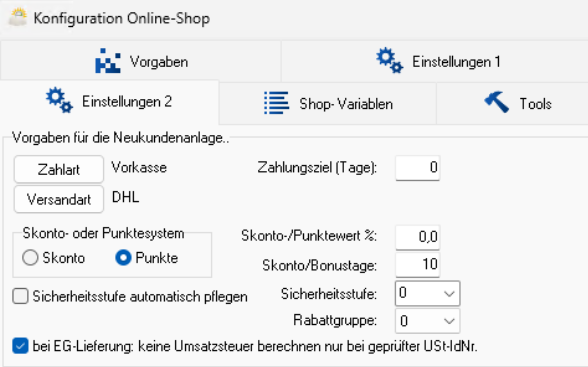
Alternative Einstellung und deren Auswirkungen:
Wenn Sie den Haken in der Shop-Konfiguration entfernen: - Der Shop legt Aufträge immer steuerfrei an, sobald beim Kunden eine USt-ID hinterlegt ist
- Beim Buchen des Warenausgangs erscheint jedoch eine Meldung, falls die USt-ID nicht geprüft ist
Risiko / Hinweis:
Stellt sich später heraus, dass die USt-ID nicht gültig ist, war die Steuerbefreiung nicht korrekt.
In diesem Fall müssten Sie die Umsatzsteuer nachfordern.
➡️ Ein finanzieller Schaden entsteht dabei nicht, da sich die Ware noch bei Ihnen befindet – es entsteht lediglich zusätzlicher Verwaltungsaufwand.
Fazit: - Sichere Variante (Standard): Steuer wird berechnet, keine Benachrichtigung nötig
- Flexiblere Variante: Steuerfrei bei vorhandener USt-ID, aber mit Prüfhinweis und Mehraufwand
Wenn Sie unsicher sind, welche Variante für Sie sinnvoll ist, empfehlen wir die Abstimmung mit Ihrer Buchhaltung oder Ihrem Steuerberater.
Wie kann ich den Gesamtumsatz der Transportkosten auswerten und wie kann ich ihn ermitteln?
Kurzantwort:
Der Gesamtumsatz der Transportkosten kann über den Rechnungsausgang mithilfe der Statistikfunktion nach Konten ausgewertet werden.
Ursache / Hintergrund (optional):
Transportkosten werden in den Rechnungen auf ein eigenes Erlöskonto (z. B. Konto 4510) gebucht. Eine direkte Gesamtauswertung existiert nicht, die Summierung erfolgt über die Statistik der gefundenen Rechnungen.
Schritt-für-Schritt-Lösung:
- Rechnungsausgang öffnen.
- Alle Rechnungen für den gewünschten Zeitraum im Reiter Liste suchen (z. B. über Rechnungsdatum).
- Den Button Statistik anklicken.
- In der Statistik die Kontenauswertung prüfen.
- Das Konto 4510 (Transportkosten) auswählen bzw. ablesen.
Ergebnis:
Die Statistik zeigt Ihnen die Gesamtsumme der Transportkosten (netto) für die gefundenen Rechnungen an.
Was tun, wenn es nicht funktioniert?
➡️ Prüfen, ob die Transportkosten in allen Rechnungen korrekt auf dasselbe Konto gebucht wurden.
➡️ Ggf. Support kontaktieren.
Warum haben Vor- und Nachlauftexte in Belegen eine andere Schriftart und kann ich diese ändern?
Kurzantwort:
Ja, die Schriftart der Vor- und Nachlauftexte kann angepasst werden.
Ursache / Hintergrund (optional):
Vor- und Nachlauftexte werden als eigene Textbausteine geführt. Diese besitzen eine eigene Formatierung, die unabhängig vom restlichen Belegtext ist und daher abweichen kann.
Schritt-für-Schritt-Lösung:
- Drucktexte aufrufen.
- Den gewünschten Vor- oder Nachlauftext auswählen.
- Auf Bearbeiten klicken.
- Den Text vollständig markieren.
- Mit rechter Maustaste das Kontextmenü öffnen.
- Die gewünschte Schriftart / Formatierung auswählen und speichern.
Was tun, wenn es nicht funktioniert?
➡️ Prüfen, ob der Text vollständig markiert wurde.
➡️ Ggf. Support kontaktieren.
Wie können eRechnungen im ZUGFeRD-Format erstellt und versendet werden?
Kurzantwort:
Für die Erstellung einer eRechnung im ZUGFeRD-Format müssen sowohl die eigenen Unternehmensdaten als auch die Kundendaten vollständig und korrekt im System hinterlegt sein.
Ursache / Hintergrund (optional):
Die Daten aus der Filialadresse, den Ansprechpartnern sowie den Kundendaten werden automatisch in die eRechnung übernommen. Fehlen Pflichtangaben (z. B. Ansprechpartner, E-Mail-Adresse oder USt-ID), kann die eRechnung nicht korrekt erzeugt werden.
Schritt-für-Schritt-Lösung:
1. Eigene Unternehmensdaten hinterlegen
- Legen Sie Ihr eigenes Unternehmen als Adresse im System an.
- Erfassen Sie einen Ansprechpartner mit:
- E-Mail-Adresse (eMail1)
- Telefonnummer (Telefon1)
- Aktivieren Sie beim Ansprechpartner die Checkbox Rechnung / Onlineshop.
- Öffnen Sie die Filialverwaltung.
- Wechseln Sie in den Reiter Anschrift → Unterreiter Zuordnung Anschrift.
- Ordnen Sie dort die zuvor angelegte Adresse Ihrer Filiale zu.
Damit stehen Ihre Unternehmensdaten für die eRechnung zur Verfügung.
2. Kundendaten für eRechnung hinterlegen
Beim Kunden müssen folgende Angaben gepflegt sein:
Faktura (Deb.)
- Rechnungstyp auswählen
- Bei XRechnung zusätzlich eine Leitweg-ID hinterlegen
- NETTO-Faktura = J
- gültige USt-ID
Ansprechpartner beim Kunden
- Ansprechpartner hinterlegen
- Checkbox Rechnung / Onlineshop aktivieren
- Telefon1 eintragen
- eMail1 hinterlegen
Rechnungsanschrift
- Rechnungsadresse eintragen
- Checkbox Rechnung / Onlineshop aktivieren
Hinweis:
Falls bereits ein Ansprechpartner vorhanden ist, muss lediglich die Checkbox Rechnung / Onlineshop aktiviert werden.
Zusätzlich sollte die Kundenadresse vollständig gepflegt sein (Name und Anschrift im Reiter Anschrift / Firma).
3. Versand der eRechnung
- Ist der automatische Mailversand aktiviert, erhält der Kunde beim Buchen der nächsten Rechnung automatisch die eRechnung.
- Alternativ kann die eRechnung manuell aus dem Beleg versendet werden:
Vorgang → RE (ZUGFeRD/XRechnung) erzeugen auswählen
Was tun, wenn es nicht funktioniert?
➡️ Prüfen, ob alle Pflichtfelder (Ansprechpartner, E-Mail, Telefon, USt-ID) ausgefüllt sind.
➡️ Support kontaktieren.
Wie kann eine Liste der Artikel mit Versandklasse erstellt werden?
Kurzantwort:
Die Liste kann über den Artikelexport erstellt und anschließend in Excel bearbeitet werden.
Ursache / Hintergrund (optional):
Über den Artikelexport lassen sich Artikeldaten inklusive Versandklasse aus dem System exportieren. Die erzeugte Datei kann anschließend in Excel geöffnet und für Auswertungen oder Anpassungen verwendet werden.
Schritt-für-Schritt-Lösung:
- Artikelverwaltung öffnen.
- Den Artikelexport starten.
- Den Export durchführen und die Datei speichern.
- Die Exportdatei anschließend in Excel öffnen.
- Die Versandklassen prüfen und ggf. anpassen.
Was tun, wenn es nicht funktioniert?
➡️ Prüfen, ob die Versandklasse im Export ausgewählt wurde.
➡️ Support kontaktieren.
Warum wird beim erneuten Buchen eines Lieferscheins die alte Seriennummer eingetragen?
Kurzantwort:
Die Seriennummer ist noch im Artikel unter den Seriennummern-Vorgängen hinterlegt und wird deshalb automatisch wieder übernommen.
Ursache / Hintergrund (optional):
Wenn ein Lieferschein gebucht und anschließend storniert wird, kann die zugehörige Seriennummer weiterhin im Artikel mit einem Vorgang verknüpft sein. Beim erneuten Buchen wird diese Seriennummer deshalb automatisch wieder vorgeschlagen.
Schritt-für-Schritt-Lösung:
- Prüfen, ob der Lieferschein (WE) aktuell offen / ungebucht ist.
- Die Artikelverwaltung öffnen.
- Den betroffenen Artikel aufrufen.
- In den Reiter Seriennummer wechseln.
- Bei der betreffenden Seriennummer die Vorgänge löschen.
- Anschließend die Seriennummer selbst entfernen.
- Den Lieferschein WE erneut buchen.
- Bei der Buchung die korrekte Seriennummer neu eintragen.
Was tun, wenn es nicht funktioniert?
➡️ Prüfen, ob noch weitere Vorgänge bei der Seriennummer hinterlegt sind.
➡️ Support kontaktieren.
Werden beim Kopieren eines Variantenartikels auch die Varianten übernommen?
Kurzantwort:
Ja, beim Kopieren eines Variantenartikels werden die vorhandenen Varianten ebenfalls mit kopiert.
Ursache / Hintergrund (optional):
Beim Kopiervorgang wird der komplette Artikel inklusive der zugehörigen Variantenstruktur übernommen. Dadurch können bestehende Varianten als Vorlage genutzt und anschließend angepasst werden.
Schritt-für-Schritt-Lösung:
- Artikelverwaltung öffnen.
- Den vorhandenen Variantenartikel aufrufen.
- Den Artikel über die Kopieren-Funktion duplizieren.
- Den neu angelegten Artikel öffnen.
- Die übernommenen Varianten prüfen und bei Bedarf anpassen.
Ergebnis:
Der neue Artikel enthält die gleichen Varianten wie der ursprüngliche Artikel und kann individuell angepasst werden.
Was tun, wenn es nicht funktioniert?
➡️ Prüfen, ob der Ausgangsartikel tatsächlich als Variantenartikel angelegt ist.
➡️ Support kontaktieren.
Wie kann der E-Mail-Text für den Versand von Rechnungen geändert werden?
Kurzantwort:
Die Texte für den E-Mail-Versand von Rechnungen können in den E-Mail/SMS-Konfigurationen angepasst werden.
Ursache / Hintergrund (optional):
Beim Versand von Belegen (z. B. Rechnungen) wird automatisch eine Bestätigungs-Mail generiert. Der Inhalt dieser Mail kann zentral im System angepasst werden.
Schritt-für-Schritt-Lösung:
- Öffnen Sie System.
- Gehen Sie zu Konfiguration.
- Wählen Sie Belegvorgaben, Versand und Mail.
- Wechseln Sie in den Reiter eMail/SMS-Konfiguration.
- Suchen Sie den Bereich Bestätigungs-Mail für Belege.
- Klicken Sie auf den Button mit den drei Punkten.
- Passen Sie den gewünschten E-Mail-Text für den Rechnungsversand an.
Ergebnis:
Die angepasste Vorlage wird künftig beim Versand von Rechnungen per E-Mail verwendet.
Wie kann der Text der Versandbestätigung mit Trackingnummer geändert werden?
Kurzantwort:
Der Text der Versandbestätigung wird in den Einstellungen der Versandsysteme definiert.
Ursache / Hintergrund (optional):
Wenn eine Trackingnummer zu einem Lieferschein importiert oder zugeordnet wird, kann automatisch eine Versandbestätigung an den Kunden versendet werden.
Schritt-für-Schritt-Lösung:
- Öffnen Sie System.
- Gehen Sie zu Konfiguration.
- Wählen Sie Belegvorgaben, Versand und Mail.
- Wechseln Sie in den Reiter Versandsysteme.
- Aktivieren Sie die Checkbox „Versandbestätigung nach dem Import der Trackingnummer…“.
- Klicken Sie auf den entsprechenden Button, um den Mailtext zu definieren.
- Passen Sie den Text an und verwenden Sie bei Bedarf Platzhalter.
Ergebnis:
Nach dem Import oder der Zuordnung einer Trackingnummer wird automatisch eine Versandbestätigung mit dem definierten Text an den Kunden versendet.
Was tun, wenn es nicht funktioniert?
➡️ Prüfen, ob die Versandbestätigung in den Versandsystemen aktiviert ist.
➡️ Support kontaktieren.
Wie kann ein vollständiger Excel-Export der Adressen erstellt werden?
Kurzantwort:
Über Spezial1 → Abfragen (Adressen) können die Adressdaten als CSV-Datei exportiert und anschließend in Excel geöffnet werden.
Ursache / Hintergrund (optional):
Die Standardreports unter Berichte & Listen enthalten oft nur einen Teil der verfügbaren Felder. Über die Abfragen lassen sich deutlich mehr Adressdaten exportieren.
Schritt-für-Schritt-Lösung:
- Öffnen Sie das Menü Spezial1.
- Wählen Sie den Punkt Abfragen (Adressen).
- Stellen Sie die gewünschten Felder und Filter ein.
- Starten Sie die Ausgabe / Export der Daten.
- Die Daten werden als CSV-Datei erstellt.
- Öffnen Sie diese Datei anschließend in Excel.
Ergebnis:
Sie erhalten eine vollständige Adressliste, die in Excel weiterverarbeitet oder gefiltert werden kann.
Was tun, wenn es nicht funktioniert?
➡️ Prüfen, ob alle gewünschten Felder in der Abfrage ausgewählt wurden.
➡️ Support kontaktieren.
Wie kann ein Wertgutschein über eine Rechnung verkauft werden, wenn bereits eine Anzahlung vorliegt?
Kurzantwort:
Der Gutschein wird in der Gutscheinverwaltung erstellt und anschließend über eine Rechnung mit dem Gutscheinartikel verkauft. Die vorhandene Anzahlung wird beim Buchen automatisch mit der Rechnung verrechnet.
Voraussetzung:
Der Gutscheinartikel muss zuvor in den Belegvorgaben 5 festgelegt werden.
Ursache / Hintergrund (optional):
Wenn ein Kunde bereits eine Zahlung geleistet hat, kann diese als Anzahlung beim Kunden hinterlegt sein. Beim Buchen der Rechnung wird diese automatisch mit der offenen Rechnungssumme verrechnet.
Schritt-für-Schritt-Lösung:
- Öffnen Sie die Gutscheinverwaltung.
- Erstellen Sie einen Wertgutschein mit dem gewünschten Betrag.
- Erstellen Sie für den Kunden eine neue Rechnung.
- Fügen Sie den Gutscheinartikel in die Rechnung ein.
- Passen Sie den Preis auf den Gutscheinbetrag an.
- Buchen Sie die Rechnung.
Ergebnis:
Die vorhandene allgemeine Anzahlung des Kunden wird automatisch mit der Rechnung verrechnet, und der Gutschein wird verkauft.
Was tun, wenn es nicht funktioniert?
➡️ Prüfen, ob der Gutscheinartikel in den Belegvorgaben 5 hinterlegt ist.
➡️ Prüfen, ob die Anzahlung beim Kunden korrekt vorhanden ist.
➡️ Support kontaktieren.
Warum wird ein Artikel trotz unterschrittenem Mindestbestand nicht in der Bedarfsermittlung angezeigt?
Kurzantwort:
Der Artikel wird nur dann in der Bedarfsermittlung berücksichtigt, wenn beim Artikel das Merkmal „disponieren“ aktiviert ist.
Ursache / Hintergrund (optional):
Artikel ohne gesetztes Merkmal disponieren werden vom System nicht in der Bedarfsermittlung berücksichtigt – auch dann nicht, wenn der Mindestbestand unterschritten ist.
Schritt-für-Schritt-Lösung:
- Öffnen Sie die Artikelverwaltung.
- Rufen Sie den betreffenden Artikel auf.
- Wechseln Sie in den Bearbeitungsmodus.
- Aktivieren Sie das Merkmal disponieren.
- Speichern Sie die Änderung.
Ergebnis:
Der Artikel wird anschließend in der Bedarfsermittlung wiedergegeben, wenn der Mindestbestand unterschritten ist.
Was tun, wenn es nicht funktioniert?
➡️ Prüfen, ob der Mindestbestand korrekt hinterlegt ist.
➡️ Prüfen, ob das Merkmal disponieren aktiv ist.
➡️ Support kontaktieren.
Wie kann verhindert werden, dass ein Artikel in einer Verkaufsaktion zusätzlich durch einen Promotioncode rabattiert wird?
Kurzantwort:
Im Aktionspreiseditor kann über das Rabattflag festgelegt werden, ob Artikel aus einer Aktion zusätzlich rabattfähig sind oder nicht.
Ursache / Hintergrund (optional):
Standardmäßig können Artikel aus einer Verkaufsaktion weiterhin durch Promotioncodes oder andere Rabatte reduziert werden. Über das Rabattflag kann diese zusätzliche Rabattierung deaktiviert werden.
Schritt-für-Schritt-Lösung:
- Öffnen Sie den Aktionspreiseditor der entsprechenden Verkaufsaktion.
- Wählen Sie die gewünschte Aktion aus.
- Auf der rechten Seite klicken Sie auf den Button Rabattflag.
- Legen Sie fest, dass die Artikel nicht rabattfähig sind.
- Speichern Sie die Änderung.
Ergebnis:
Die Artikel innerhalb der Verkaufsaktion können nicht zusätzlich durch Promotioncodes oder andere Rabatte reduziert werden.
Wichtiger Hinweis:
➡️ Nach Ablauf der Aktion sollte das Rabattflag wieder zurückgesetzt werden, damit die Artikel anschließend wieder rabattfähig sind.
Was tun, wenn es nicht funktioniert?
➡️ Prüfen, ob das Rabattflag korrekt gesetzt wurde.
➡️ Prüfen, ob der Artikel tatsächlich Teil der Verkaufsaktion ist.
➡️ Support kontaktieren.
Wie kann ein angepasster Preis aus der Bestellung als neuer Einkaufspreis (EK) beim Artikel hinterlegt werden?
Kurzantwort:
Über die Belegvorgaben 3 kann die Aktualisierung der Lieferantenpreise beim Wareneingang aktiviert werden. Dadurch wird der Preis aus der Bestellung beim Wareneingang als Sonderpreis gespeichert und kann anschließend als EK-Preis übernommen werden.
Ursache / Hintergrund (optional):
Preisänderungen in Bestellungen werden nicht automatisch als neuer Einkaufspreis übernommen. Erst durch den Wareneingang und die entsprechende Einstellung wird der Preis in die Artikelkalkulation übernommen.
Schritt-für-Schritt-Lösung:
- Öffnen Sie die Belegvorgaben 3.
- Aktivieren Sie die Option Aktualisierung der Lieferantenpreise beim Wareneingang.
- Buchen Sie den Wareneingang zur Bestellung.
- Der Preis wird dabei als Sonderpreis beim Artikel hinterlegt.
- Öffnen Sie den Artikel und wechseln Sie in den Reiter Kalkulation.
- Aktivieren Sie die automatische Preisanpassung.
Ergebnis:
Der günstigste Sonderpreis wird automatisch als neuer Einkaufspreis (EK) beim Artikel übernommen.
Was tun, wenn es nicht funktioniert?
➡️ Prüfen, ob der Wareneingang gebucht wurde.
➡️ Prüfen, ob die Einstellung in den Belegvorgaben 3 aktiv ist.
➡️ Prüfen, ob die automatische Preisanpassung im Artikel aktiviert ist.
➡️ Support kontaktieren.
Wie können externe Leistungen aus einer Rechnung entfernt werden, die aus einem RMA erstellt wurde?
Kurzantwort:
Die externe Leistung kann entfernt werden, nachdem die Zuordnung zur auftragsbezogenen Bestellung gelöscht wurde.
Ursache / Hintergrund (optional):
Externe Leistungen sind häufig mit einer auftragsbezogenen Bestellung verknüpft. Solange diese Zuordnung besteht, kann die Position in der Rechnung nicht gelöscht werden.
Schritt-für-Schritt-Lösung:
- Öffnen Sie die betreffende Rechnung.
- Identifizieren Sie die Position mit der externen Leistung.
- Entfernen Sie die Zuordnung zur auftragsbezogenen Bestellung (Reiter Status).
- Löschen Sie anschließend die entsprechende Position aus der Rechnung.
- Speichern Sie die Änderungen.
Ergebnis:
Die externe Leistung wird aus der Rechnung entfernt.
Was tun, wenn es nicht funktioniert?
➡️ Prüfen, ob die Zuordnung vollständig entfernt wurde.
➡️ Prüfen, ob die Rechnung ggf. bereits gebucht ist (Bearbeitung eingeschränkt).
➡️ Support kontaktieren.
Wie kann ein Hauptartikel per ASCII-Datenimport angelegt werden, wenn eine Meldung über eine bereits vorhandene Nummer erscheint?
Kurzantwort:
Die Meldung entsteht, weil die Herstellernummer bereits im System existiert. Tragen Sie die korrekte Artikelnummer des Lieferanten in der Importdatei ein und starten Sie den Import erneut.
Ursache / Hintergrund (optional):
Beim ASCII-Datenimport wird nicht nur die Artikelnummer, sondern auch die Herstellernummer auf Duplikate geprüft.
Da in diesem Feld häufig die Artikelnummer des Lieferanten hinterlegt ist, verhindert das System doppelte Einträge, selbst wenn die interne Artikelnummer unterschiedlich ist.
Schritt-für-Schritt-Lösung:
Öffnen Sie die Importdatei.
Prüfen Sie das Feld für die Herstellernummer.
Tragen Sie dort die tatsächliche Artikelnummer des Lieferanten ein.
Speichern Sie die Änderungen in der Datei.
Starten Sie den ASCII-Datenimport erneut.
Ergebnis:
Der Hauptartikel wird korrekt angelegt, ohne dass eine Duplikatsmeldung erscheint.
Was tun, wenn es nicht funktioniert?
➡️ Prüfen, ob die Herstellernummer bereits bei einem anderen Artikel verwendet wird.
➡️ Sicherstellen, dass die Importdatei korrekt gespeichert wurde.
Warum wird der Rabatt in einem Belegreport nicht vollständig angezeigt?
Kurzantwort:
Der Rabatt wird nicht vollständig angezeigt, weil das entsprechende Feld im Belegreport zu schmal ist. Durch das Verbreitern des Feldes wird der Wert vollständig dargestellt.
Ursache / Hintergrund (optional):
In Belegreports kann es vorkommen, dass Felder zu schmal konfiguriert sind und Werte dadurch abgeschnitten oder unvollständig dargestellt werden. Dies betrifft häufig numerische Felder wie Rabatte, die je nach Wert mehr Platz benötigen.
Schritt-für-Schritt-Lösung:
Den betreffenden Belegreport im System öffnen.
Das Rabattfeld im Report identifizieren, das den Wert unvollständig anzeigt.
Das Feld durch Ziehen der Feldgrenzen breiter ziehen, sodass der vollständige Wert Platz findet.
Die Änderung speichern.
Den Report erneut aufrufen und prüfen, ob der Rabatt nun vollständig angezeigt wird.
Ergebnis:
Der Rabatt wird im Belegreport vollständig und korrekt dargestellt.
Was tun, wenn es nicht funktioniert?
➡️ Prüfen, ob das Feld weit genug gezogen wurde, um den größtmöglichen erwarteten Wert vollständig darzustellen.
➡️ Sicherstellen, dass die Schriftgröße im Feld nicht zu groß eingestellt ist.
➡️ Prüfen, ob benachbarte Felder das Rabattfeld in der Breite einschränken und diese ggf. ebenfalls anpassen.
Warum erscheint beim Öffnen von Belegen ein Hinweis zum Kreditlimit und wie kann dieser deaktiviert werden?
Kurzantwort:
Der Hinweis erscheint aufgrund der aktiven Kreditlimitüberwachung. Diese kann in den Belegvorgaben 5 deaktiviert werden.
Ursache / Hintergrund (optional):
Die Kreditlimitüberwachung prüft beim Öffnen von Belegen, ob das hinterlegte Kreditlimit eines Kunden überschritten wird.
Ist diese Funktion aktiv, wird automatisch ein entsprechender Hinweis angezeigt.
Schritt-für-Schritt-Lösung:
Öffnen Sie die Belegvorgaben.
Navigieren Sie zum Bereich „Belegvorgaben 5“.
Suchen Sie die Einstellung zur Kreditlimitüberwachung.
Deaktivieren Sie diese Option.
Speichern Sie die Änderungen.
Ergebnis:
Beim Öffnen von Belegen wird kein Hinweis zum Kreditlimit mehr angezeigt.
Was tun, wenn es nicht funktioniert?
➡️ Prüfen, ob die Einstellung korrekt gespeichert wurde.
➡️ Sicherstellen, dass keine anderen Regeln oder Prüfungen aktiv sind.
Wie kann ein in der Bestellung angepasster Preis als neuer EK beim Artikel übernommen werden?
Kurzantwort:
Aktivieren Sie die Preisaktualisierung beim Wareneingang sowie die automatische Preisanpassung im Artikel, damit der geänderte Preis als EK übernommen wird.
Ursache / Hintergrund (optional):
Preisänderungen in der Bestellung werden nicht automatisch als Einkaufspreis (EK) im Artikel gespeichert.
Erst durch den Wareneingang kann der Preis als Sonderpreis hinterlegt werden.
Über die automatische Preisanpassung kann anschließend der günstigste Sonderpreis als EK übernommen werden.
Schritt-für-Schritt-Lösung:
Öffnen Sie die Belegvorgaben.
Navigieren Sie zu „Belegvorgaben 3“.
Aktivieren Sie die Option zur Aktualisierung der Lieferantenpreise beim Wareneingang.
Speichern Sie die Änderungen.
Führen Sie anschließend den Wareneingang zur Bestellung durch.
Öffnen Sie den betroffenen Artikel.
Wechseln Sie in den Bereich „Kalkulation“.
Aktivieren Sie die automatische Preisanpassung.
Stellen Sie sicher, dass der geringste Sonderpreis als EK übernommen wird.
Speichern Sie den Artikel.
Ergebnis:
Der in der Bestellung angepasste Preis wird über den Wareneingang als Sonderpreis gespeichert und automatisch als neuer EK im Artikel übernommen.
Was tun, wenn es nicht funktioniert?
➡️ Prüfen, ob der Wareneingang durchgeführt wurde.
➡️ Sicherstellen, dass die Option in den Belegvorgaben aktiviert ist.
➡️ Kontrollieren, ob die automatische Preisanpassung im Artikel aktiv ist.
Wie kann eine Bestellung aus der Bedarfsermittlung heraus erstellt werden?
Kurzantwort:
Die Bestellung wird über die Bedarfsermittlung erstellt, indem die ermittelten Artikel übernommen und anschließend in der Bestellliste lieferantenbezogen verarbeitet werden.
Ursache / Hintergrund (optional):
Die Bedarfsermittlung dient dazu, benötigte Artikel und Mengen systematisch zu erfassen.
Erst nach der Übernahme in die Bearbeitung können daraus konkrete Bestellungen für einzelne Lieferanten generiert werden.
Schritt-für-Schritt-Lösung:
Öffnen Sie den Reiter „Bedarf ermitteln“.
Führen Sie die Bedarfsermittlung durch.
Wechseln Sie in den Bearbeitungsmodus.
Übertragen Sie die gewünschten Artikel.
Navigieren Sie zum Reiter „Bestellliste lieferantenübergreifend“.
Erstellen Sie dort die Bestellungen für die jeweiligen Lieferanten.
Speichern bzw. schließen Sie den Vorgang ab.
Ergebnis:
Die benötigten Artikel werden aus der Bedarfsermittlung übernommen und als Bestellungen bei den entsprechenden Lieferanten angelegt.
Was tun, wenn es nicht funktioniert?
➡️ Prüfen, ob die Bedarfsermittlung korrekt durchgeführt wurde.
➡️ Sicherstellen, dass die Artikel im Bearbeitungsmodus übernommen wurden.
➡️ Kontrollieren, ob Lieferanten korrekt zugeordnet sind.
Wie kann ein Hauptartikel per ASCII-Datenimport angelegt werden, wenn eine Meldung über eine bereits vorhandene Nummer erscheint?
Kurzantwort:
Die Meldung entsteht, weil die Herstellernummer bereits im System existiert. Tragen Sie die korrekte Artikelnummer des Lieferanten in der Importdatei ein und starten Sie den Import erneut.
Ursache / Hintergrund (optional):
Beim ASCII-Datenimport wird nicht nur die Artikelnummer, sondern auch die Herstellernummer auf Duplikate geprüft.
Da in diesem Feld häufig die Artikelnummer des Lieferanten hinterlegt ist, verhindert das System doppelte Einträge, selbst wenn die interne Artikelnummer unterschiedlich ist.
Schritt-für-Schritt-Lösung:
Öffnen Sie die Importdatei.
Prüfen Sie das Feld für die Herstellernummer.
Tragen Sie dort die tatsächliche Artikelnummer des Lieferanten ein.
Speichern Sie die Änderungen in der Datei.
Starten Sie den ASCII-Datenimport erneut.
Ergebnis:
Der Hauptartikel wird korrekt angelegt, ohne dass eine Duplikatsmeldung erscheint.
Was tun, wenn es nicht funktioniert?
➡️ Prüfen, ob die Herstellernummer bereits bei einem anderen Artikel verwendet wird.
➡️ Sicherstellen, dass die Importdatei korrekt gespeichert wurde.
Wie können mehrere Angebotsbelege abgeschlossen werden?
Kurzantwort:
Mehrere Angebotsbelege müssen einzeln über die Belegsuche geöffnet und manuell abgeschlossen werden.
Ursache / Hintergrund (optional):
Ein Sammelabschluss für mehrere Angebotsbelege ist nicht vorgesehen.
Daher muss jeder Beleg separat bearbeitet und abgeschlossen werden.
Schritt-für-Schritt-Lösung:
Öffnen Sie die Belegsuche.
Suchen Sie alle betroffenen Angebotsbelege.
Öffnen Sie den ersten Beleg aus der Liste.
Schließen Sie den Beleg ab.
Klicken Sie auf den Button „Zurück“, um wieder zur Belegsuche zu gelangen.
Öffnen Sie den nächsten Beleg.
Wiederholen Sie die Schritte, bis alle Belege abgeschlossen sind.
Ergebnis:
Alle ausgewählten Angebotsbelege werden nacheinander erfolgreich abgeschlossen.
Was tun, wenn es nicht funktioniert?
➡️ Prüfen, ob die Belege korrekt gefiltert und gefunden wurden.
➡️ Sicherstellen, dass die notwendigen Berechtigungen zum Abschließen vorliegen.
Warum ist der Button „Neu" beim Anlegen einer neuen Filiale ausgegraut und was ist zu tun?
Kurzantwort:
Der Button „Neu" ist ausgegraut, wenn entweder das Filialmodul nicht freigeschaltet ist, das Benutzerrecht „Konfiguration_Filiale" fehlt oder noch offene Kassen vorhanden sind. Alle drei Voraussetzungen müssen erfüllt sein, bevor eine neue Filiale angelegt werden kann.
Ursache / Hintergrund (optional):
Das Anlegen einer neuen Filiale unter System / Konfiguration / Stammdaten / Abteilungen / Filialen ist an mehrere Bedingungen geknüpft. Das System sperrt die Funktion, wenn offene Kassenbuchungen vorliegen, das notwendige Modul nicht lizenziert ist oder dem Benutzer die erforderliche Berechtigung fehlt. Dies verhindert inkonsistente Daten und unautorisierte Änderungen.
Schritt-für-Schritt-Lösung:
Sicherstellen, dass bei allen eingerichteten Kassen ein Tagesabschluss durchgeführt wurde und diese geschlossen sind.
Prüfen, ob das Filialmodul im System freigeschaltet bzw. lizenziert ist – ohne dieses Modul ist die Funktion grundsätzlich nicht verfügbar.
Prüfen, ob dem eigenen Benutzerkonto das Recht „Konfiguration_Filiale" zugeordnet ist. Falls nicht, muss ein Administrator dieses Recht vergeben.
Sind alle Voraussetzungen erfüllt, unter System / Konfiguration / Stammdaten / Abteilungen / Filialen navigieren und den Button „Neu" verwenden, um die neue Filiale anzulegen.
Ergebnis:
Der Button „Neu" ist aktiv und die neue Filiale kann erfolgreich im System angelegt werden.
Was tun, wenn es nicht funktioniert?
➡️ Prüfen, ob wirklich alle Kassen einen Tagesabschluss haben und keine offen ist.
➡️ Beim Administrator anfragen, ob das Filialmodul lizenziert ist.
➡️ Beim Administrator die Zuweisung des Rechts „Konfiguration_Filiale" beantragen.
Warum wird beim Abbuchen eines Artikels über einen Lieferschein eine Seriennummer abgefragt?
Kurzantwort:
Die Abfrage der Seriennummer erscheint, weil der Artikel im Beleg noch mit dem Seriennummern-Kennzeichen versehen ist. Nach dem Entfernen dieses Kennzeichens am Artikel kann die Abbuchung ohne Seriennummernabfrage erfolgen.
Ursache / Hintergrund (optional):
Ist einem Artikel das Kennzeichen für Seriennummernpflicht zugewiesen, fordert das System bei jeder Bewegung – z. B. beim Abbuchen über einen Lieferschein – die Eingabe einer Seriennummer. Wird dieses Kennzeichen nicht benötigt, muss es am Artikel im Beleg entfernt werden, damit der Vorgang ohne diese Abfrage durchgeführt werden kann.
Schritt-für-Schritt-Lösung:
Den betreffenden Beleg (Lieferschein) im System öffnen.
Den entsprechenden Artikel im Beleg aufrufen.
Das Kennzeichen für Seriennummer am Artikel prüfen und entfernen.
Die Änderung speichern.
Die Abbuchung über den Lieferschein erneut durchführen.
Ergebnis:
Die Seriennummernabfrage erscheint nicht mehr und der Artikel kann über den Lieferschein erfolgreich abgebucht werden.
Was tun, wenn es nicht funktioniert?
➡️ Prüfen, ob das Seriennummern-Kennzeichen auch in den Artikelstammdaten hinterlegt ist und ggf. dort ebenfalls entfernen.
➡️ Sicherstellen, dass die Änderung korrekt gespeichert wurde, bevor die Abbuchung erneut versucht wird.
Wie können Daten wie Artikel, Lagerbestand, Adressen und Belege exportiert werden?
Kurzantwort:
Je nach Datenart stehen unterschiedliche Wege für den Export zur Verfügung: Artikeldaten über die Artikelverwaltung, Lagerbestand über eine Inventur, Adressen über das Modul „Abfragen" und Belege über die Massendatenänderung oder das Archivierungsmodul.
Ursache / Hintergrund (optional):
Da verschiedene Datenbereiche im System getrennt verwaltet werden, gibt es keinen zentralen Export. Jeder Datenbereich verfügt über einen eigenen Exportweg, der auf die jeweilige Datenstruktur abgestimmt ist.
Schritt-für-Schritt-Lösung:
Artikeldaten:
Die Artikelverwaltung öffnen.
Die gewünschten Artikel auswählen und den Export durchführen.
Lagerbestand:
Eine neue Inventur über alle Lager erstellen.
Über den Report die gewünschten Felder (z. B. Artikelnummer, Anzahl Inventur) auswählen.
Den Export der Inventurdaten starten.
Adressen:
Das Modul Abfragen (Adressen) öffnen.
Über Spezial 1 die gewünschten Adressdaten exportieren.
Belege als Text/CSV:
Die Massendatenänderung aufrufen.
Die gewünschten Belege auswählen und als Text- oder CSV-Datei exportieren.
Belege als PDF:
Das Zusatzmodul Archivierung verwenden, um Belege im PDF-Format zu exportieren.
Ergebnis:
Alle gewünschten Daten – Artikel, Lagerbestand, Adressen und Belege – können erfolgreich in das passende Format exportiert werden.
Was tun, wenn es nicht funktioniert?
➡️ Prüfen, ob die notwendigen Module (z. B. Abfragen, Archivierung) im System lizenziert und freigeschaltet sind.
➡️ Sicherstellen, dass die erforderlichen Benutzerrechte für den jeweiligen Exportbereich vorhanden sind.
➡️ Bei der Inventur prüfen, ob alle Lager korrekt eingerichtet und keine Inventur bereits offen ist.
Wie kann die Einheit bei mehreren Artikeln im System gleichzeitig verändert werden?
Kurzantwort:
Die Einheit mehrerer Artikel kann effizient über einen Artikelexport und anschließenden Import angepasst werden. Dabei wird die Einheitennummer exportiert, die betroffenen Artikel herausgefiltert, die gewünschte Einheitenbezeichnung in der Importdatei hinterlegt und anschließend zurückgespielt.
Ursache / Hintergrund (optional):
Eine direkte Massenänderung der Einheit im System ist nicht vorgesehen. Der Weg über Export und Import ermöglicht es, gezielt mehrere Artikel auf einmal anzupassen, ohne jeden Artikel einzeln bearbeiten zu müssen. In der Importdatei muss dabei die Einheitenbezeichnung – nicht die Einheitennummer – hinterlegt werden.
Schritt-für-Schritt-Lösung:
Einen Artikelexport durchführen und dabei die Einheitennummer als Exportfeld auswählen.
Die exportierte Datei öffnen und anhand der Einheitennummer die betroffenen Artikel herausfiltern.
In der Importdatei die gewünschte Einheitenbezeichnung für die betreffenden Artikel eintragen.
Die angepasste Datei als Import ins System einspielen.
Prüfen, ob die Einheit bei den betroffenen Artikeln korrekt aktualisiert wurde.
Ergebnis:
Die Einheit der betroffenen Artikel wird erfolgreich im System aktualisiert, ohne dass jeder Artikel einzeln bearbeitet werden muss.
Was tun, wenn es nicht funktioniert?
➡️ Prüfen, ob in der Importdatei die Einheitenbezeichnung – nicht die Einheitennummer – korrekt hinterlegt ist.
➡️ Sicherstellen, dass die Einheitenbezeichnung im System exakt so eingetragen ist wie in der Importdatei.
➡️ Prüfen, ob das Importformat korrekt ist und alle Pflichtfelder enthalten sind.
➡️ Nach dem Import stichprobenartig einzelne Artikel prüfen, ob die Einheit korrekt übernommen wurde.
Wie können nur Artikel mit Bestand in eine Verkaufsaktion hinzugefügt werden?
Kurzantwort:
Bei der Artikelsuche innerhalb der Verkaufsaktion können die Suchbedingungen „Lagerartikel" und „Verfügbar" gesetzt werden, sodass nur Artikel mit vorhandenem Bestand angezeigt und hinzugefügt werden.
Ursache / Hintergrund (optional):
Ohne entsprechende Suchbedingungen werden bei der Artikelsuche alle Artikel angezeigt – unabhängig davon, ob ein Bestand vorhanden ist oder nicht. Durch die Filterung auf Lagerartikel und verfügbare Artikel wird die Auswahl auf Artikel mit tatsächlichem Bestand eingeschränkt.
Schritt-für-Schritt-Lösung:
Die gewünschte Verkaufsaktion im System öffnen.
Die Artikelsuche aufrufen, um Artikel zur Aktion hinzuzufügen.
Als Suchbedingung „Lagerartikel" aktivieren.
Als weitere Suchbedingung „Verfügbar" aktivieren.
Die Suche starten – es werden nur Artikel mit vorhandenem Bestand angezeigt.
Die gewünschten Artikel auswählen und zur Verkaufsaktion hinzufügen.
Die Änderungen speichern.
Ergebnis:
Es werden ausschließlich Artikel mit vorhandenem Bestand in die Verkaufsaktion übernommen.
Was tun, wenn es nicht funktioniert?
➡️ Prüfen, ob beide Suchbedingungen – „Lagerartikel" und „Verfügbar" – korrekt gesetzt sind.
➡️ Sicherstellen, dass der Lagerbestand der gewünschten Artikel im System korrekt gepflegt ist.
➡️ Prüfen, ob das Lager, auf das sich die Verfügbarkeitsprüfung bezieht, korrekt konfiguriert ist.
Wie funktioniert die Leasing-Funktion im Zusammenhang mit Seriennummern?
Kurzantwort:
In der Artikelverwaltung können im Reiter „Seriennummer" für einzelne Seriennummern Leasing- und Versicherungsdaten hinterlegt werden. Die Funktion ist direkt im System verfügbar und über den Button „Versicherung + Leasing" erreichbar.
Ursache / Hintergrund (optional):
Für Artikel, die über Seriennummern verwaltet werden, besteht die Möglichkeit, leasingrelevante Vertragsdaten direkt im System zu erfassen. So können Leasingunternehmen und Vertragsdaten je Seriennummer zentral gespeichert und nachverfolgt werden. Diese Funktion ist Bestandteil der Seriennummernverwaltung und erfordert keine zusätzlichen Kosten oder Zusatzmodule.
Schritt-für-Schritt-Lösung:
Die Artikelverwaltung öffnen und den gewünschten Artikel aufrufen.
Den Reiter „Seriennummer" aufrufen.
Die gewünschte Seriennummer in der Liste markieren.
Den Button „Versicherung + Leasing" am unteren Bereich der Ansicht betätigen.
Das Leasingunternehmen sowie alle relevanten Vertragsdaten erfassen.
Die Eingaben speichern.
Ergebnis:
Die Leasing- und Versicherungsdaten sind der jeweiligen Seriennummer zugeordnet und können jederzeit im System eingesehen und bearbeitet werden.
Was tun, wenn es nicht funktioniert?
➡️ Prüfen, ob der Artikel korrekt mit Seriennummern verwaltet wird und diese im Reiter „Seriennummer" sichtbar sind.
➡️ Sicherstellen, dass die gewünschte Seriennummer vor dem Klick auf den Button korrekt markiert ist.
➡️ Prüfen, ob die notwendigen Benutzerrechte für die Bearbeitung von Seriennummern vorhanden sind.
Was tun, wenn kein Drucker mehr angesprochen wird – weder beim Rechnungsdruck noch beim Etikettendruck?
Kurzantwort:
Eine Abmeldung über die Tastenkombination Strg + Alt + Ende und anschließende erneute Anmeldung behebt das Problem. Danach werden die Drucker wieder korrekt angesprochen.
Ursache / Hintergrund (optional):
Wenn plötzlich kein Drucker mehr reagiert, liegt dies häufig an einer fehlerhaften Sitzung. Die aktuelle Sitzung befindet sich in einem gestörten Zustand, wodurch die Druckersteuerung nicht mehr korrekt funktioniert. Eine Abmeldung und erneute Anmeldung setzt die Sitzung zurück und stellt die Verbindung zu den Druckern wieder her.
Schritt-für-Schritt-Lösung:
Die Tastenkombination Strg + Alt + Ende drücken, um die aktuelle Sitzung abzumelden.
Anschließend erneut am System anmelden.
Einen Rechnungsdruck durchführen und prüfen, ob der Drucker korrekt angesprochen wird.
Einen Etikettendruck durchführen und prüfen, ob auch dieser Drucker wieder funktioniert.
Ergebnis:
Nach der erneuten Anmeldung werden alle Drucker – sowohl für den Rechnungsdruck als auch für den Etikettendruck – wieder korrekt angesprochen.
Was tun, wenn es nicht funktioniert?
➡️ Prüfen, ob die Drucker korrekt eingeschaltet und betriebsbereit sind.
➡️ Sicherstellen, dass die Drucker in der Druckersteuerung korrekt zugeordnet sind.
➡️ Prüfen, ob die Drucker auf Betriebssystemebene korrekt installiert sind und erkannt werden.