

Leitfaden: Artikel listen
Dieser Leitfaden beschreibt den Weg vom Artikel im Stammdatenbestand zum fertigen Angebot bei eBay – und zwar so, dass er auch für hundert Artikel auf einmal funktioniert.
Der Grundgedanke: einmal einstellen, vielfach verwenden
Ein eBay-Angebot braucht eine Menge Angaben: Produktkategorie, Artikelzustand, Angebotsdauer, Versand- und Zahlungsbedingungen, Rücknahme, Angebotstyp, Bilder, Merkmale. Diese Angaben an jedem einzelnen Artikel über Produktdaten erfassen zu pflegen, ist bei mehr als einer Handvoll Artikel nicht praktikabel.
Dafür gibt es Listinggruppen. Eine Listinggruppe fasst Artikel zusammen, die dieselben Eigenschaften haben, und hält deren Vorgaben an einer Stelle. Beim Einfügen eines Artikels wird eine Gruppe ausgewählt, und der Artikel übernimmt sämtliche Vorgaben dieser Gruppe.
Sind die Vorgaben der Gruppe vollständig, entfällt die Einzelbearbeitung über Produktdaten erfassen ganz. Der Ablauf verkürzt sich dann auf: Artikel einfügen, überprüfen, listen. Die Produktdaten werden nur noch für Ausnahmen geöffnet.
Ein Beispiel: Ein Fahrradhändler legt je eine Gruppe für "Fahrräder neu", "Fahrräder gebraucht", "Ersatzteile" und "Bekleidung" an. Jede Gruppe trägt ihre eigene eBay-Kategorie, ihren Artikelzustand und ihre Angebotsdauer. Ein neues Ersatzteil ist damit in drei Klicks gelistet.
Der Ablauf im Überblick
| Was | Wo | |
|---|---|---|
| 1 | Listinggruppe anlegen und einstellen | Konfiguration → Vorgaben und Automatisierung → Listinggruppen |
| 2 | Artikel einfügen und dabei die Gruppe wählen | Reiter Artikellistung → |
| 3 | Überprüfen lassen | Reiter Artikellistung → |
| 4 | Listen | Reiter Artikellistung → |
| 5 | nur bei Bedarf: einzelne Artikel nacharbeiten |
Schritt 1 fällt nur beim ersten Mal an. Danach beginnt jeder neue Artikel bei Schritt 2.
Schritt 1: Listinggruppe anlegen
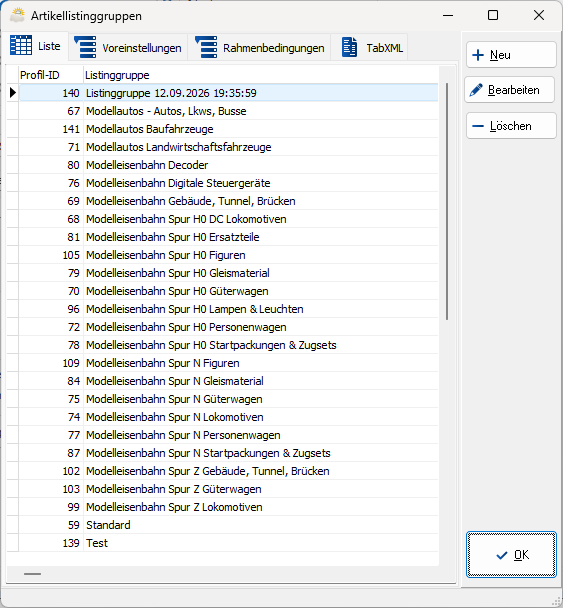
Die Listinggruppen werden über Konfiguration → Vorgaben und Automatisierung → verwaltet. Mit entsteht eine neue Gruppe; sie sollte einen sprechenden Namen bekommen, denn danach wird sie später beim Einfügen ausgewählt.
Was in einer Gruppe festgelegt wird
Im Reiter Voreinstellungen:
| Vorgabe | Bedeutung |
|---|---|
| Angebotstyp | Festpreis oder Auktion. Nur Festpreis-Angebote können Varianten enthalten. |
| Primäre Produktkategorie | Die eBay-Kategorie. Die wichtigste Vorgabe überhaupt – sie entscheidet darüber, welche Merkmale eBay verlangt. |
| Sekundäre Produktkategorie | Optionale Zweitkategorie. |
| Kategorie ersetzen erlauben | Erlaubt eBay, bei einer veralteten Kategorie selbst umzuschlüsseln. |
| Artikelzustand und Zustandsbeschreibung | Von "Neu" bis "Ersatzteil oder defekt". Bei "Neu" wird die Beschreibung nicht übertragen. |
| Dauer | 1 bis 120 Tage oder GTC – letzteres läuft, bis das Angebot beendet wird. |
| Startzeitpunkt | Sofort oder geplant. |
| Shop-Kategorie | Einsortierung im eigenen eBay-Shop. |
| Versand-, Zahlart-, Rückgabeprofil, Template | Verweise auf die in e-vendo gepflegten Profile. |
| eBay PLUS | Teilnahme am PLUS-Programm. |
Im Reiter Rahmenbedingungen lassen sich zusätzlich die Business Policies für Zahlung, Versand und Rücknahme hinterlegen.
Die Wahl der Produktkategorie hat die weitreichendsten Folgen: Sie entscheidet darüber, welche Artikelmerkmale eBay verlangt, welche Artikelzustände erlaubt sind und welche Rücknahmebedingungen möglich sind. Außerdem nimmt eBay nur Kategorien der untersten Ebene an. ►Einzelheiten zu Kategorien und Artikelmerkmalen.
Die vier Automatik-Schalter
Sie entscheiden darüber, wie viel Handarbeit je Artikel übrig bleibt – und sind der eigentliche Hebel:
| Schalter | gesetzt | nicht gesetzt |
|---|---|---|
| Preis aus dem Artikelstamm verwenden | Der Preis wird bei jedem Senden aus der Kalkulation geholt | Der Preis wird beim Einfügen eingefroren und ändert sich nicht mehr mit |
| Lagerbestand automatisch berechnen | Die Menge kommt beim Senden aus dem verfügbaren Bestand | Die Menge steht fest auf 1 |
| Bilder automatisch hinzufügen | Die Bilder werden beim Einfügen aus dem Shop übernommen | Das Angebot bleibt ohne Bilder |
| Artikeleigenschaften automatisch hinzufügen | Die Eigenschaftsklassen werden beim Einfügen übernommen | Im Angebot fehlt die Merkmalstabelle |
Für den vollautomatischen Ablauf sollten alle vier Haken gesetzt und eine Produktkategorie hinterlegt sein. Dann trägt jeder eingefügte Artikel bereits alles, was eBay für ein einfaches Angebot braucht.
Ein Reiter dieser Maske ist tückisch: Die Vorgaben werden beim Speichern aus den Feldern der Reiter Voreinstellungen und Rahmenbedingungen neu aufgebaut. Wer eine Gruppe bearbeitet, sollte diese Reiter vor dem Speichern einmal geöffnet haben – sonst können Vorgaben verloren gehen.
Schritt 2: Artikel einfügen und der Gruppe zuordnen
Im Reiter Artikellistung stehen drei Wege zur Verfügung:
| Weg | wofür |
|---|---|
| Artikelsuche, in der sich beliebig viele Artikel auswählen lassen | |
| sucht gezielt Artikel mit Bestand, die noch nicht gelistet sind – der schnellste Weg, den Bestand systematisch auf den Marktplatz zu bringen | |
| der umgekehrte Weg: holt bestehende eBay-Angebote in die Warenwirtschaft |
Die Zuordnung zur Listinggruppe
Nach der Artikelauswahl fragt e-vendo, welche Listinggruppe verwendet werden soll. Das ist der entscheidende Moment: Mit der Auswahl übernimmt jeder eingefügte Artikel sämtliche Vorgaben der Gruppe.
Wird die Abfrage abgebrochen, werden die Artikel ohne Gruppe eingefügt. Sie haben dann keine Produktkategorie, keinen Zustand und keine Angebotsdauer, und die vier Automatiken greifen nicht. Solche Artikel lassen sich nicht listen, bevor sie einzeln nachgepflegt wurden.
Variantenartikel
Handelt es sich um einen Variantenartikel, folgt eine zweite Abfrage mit vier Möglichkeiten:
| Auswahl | Ergebnis bei eBay |
|---|---|
| nur Hauptartikel als Variantenartikel | ein Angebot, in dem der Käufer die Variante auswählt |
| nur ausgewählte Varianten als Einzelartikel | je gewählter Variante ein eigenes Angebot |
| alle Varianten als Einzelartikel | je Variante ein eigenes Angebot |
| Hauptartikel und alle Varianten | beides zusammen |
Ein Angebot mit Variantenauswahl setzt den Angebotstyp Festpreis voraus – bei einer Auktion lässt eBay keine Varianten zu. Eingefügt werden nur Varianten, die weder gesperrt noch von der Shopfreigabe ausgenommen sind.
Was e-vendo beim Einfügen selbst erledigt
Neben den Vorgaben der Gruppe füllt e-vendo den neuen Listing-Datensatz mit:
- Angebotstitel und Beschreibungstext in der konfigurierten Sprache,
- Preis und Sicherheitsbestand des Artikels,
- den Bildern aus dem Shop und den Artikeleigenschaften, sofern die Automatiken aktiv sind,
- der Variantenstruktur bei Variantenartikeln,
- den Artikelmerkmalen der Produktkategorie, die direkt bei eBay abgerufen werden.
Der letzte Punkt ist der Grund, warum die Kategorie in die Gruppe gehört: Nur wenn sie dort hinterlegt ist, kann e-vendo die von eBay verlangten Merkmale schon beim Einfügen holen. Fehlt sie, erscheint nach dem Einfügen ein Hinweis, und die Merkmale müssen später einzeln nachgezogen werden. Sind die Merkmale mit Artikeleigenschaften ►verknüpft, werden sie dabei gleich mit den Werten des jeweiligen Artikels gefüllt.
Schritt 3: Überprüfen
Die Schaltfläche schickt alle Artikel der Liste zu eBay – ohne sie einzustellen. eBay prüft das Angebot und meldet zurück, was fehlt oder nicht zulässig ist. Der Status wechselt je Artikel auf geprüft oder Fehler bei der Prüfung.
Diesen Schritt nie überspringen. Er kostet nur Zeit, aber keine Gebühren, und findet Kategorie- und Merkmalsprobleme, bevor hundert Angebote fehlschlagen. Bei vielen Artikeln dauert er einige Minuten.
Zu jedem fehlerhaften Artikel lässt sich die Meldung über einen Rechtsklick und letzte Fehlermeldung anzeigen öffnen.
Was die Meldungen bedeuten: FehlerlexikonSchritt 4: Listen
stellt alle Artikel der Liste ein, die noch keine ItemID haben. Artikel, die bereits gelistet sind, werden dabei übersprungen.
Nach dem erfolgreichen Einstellen trägt e-vendo die von eBay vergebene ItemID, Start- und Endzeit sowie die Gebühren am Listing ein; der Status wechselt auf gelistet. Einzelne Artikel lassen sich auch über das Kontextmenü mit Neu Einstellen listen.
Schritt 5: Nacharbeiten – nur wenn nötig
Die Maske Produktdaten erfassen wird gebraucht, wenn ein Artikel von den Vorgaben der Gruppe abweichen soll oder eBay etwas verlangt, das sich nicht automatisch füllen lässt:
| Fall | Wo |
|---|---|
| eBay verlangt ein Pflichtmerkmal der Kategorie, das leer ist | Reiter Kategorien & Eigenschaften |
| Der Angebotstitel soll vom Artikeltext abweichen | Reiter Angebotsdetails |
| Ein abweichender Preis oder eine feste Menge | Reiter Angebotsdetails |
| Andere Bilder als die aus dem Shop | Reiter Bilder |
| Angaben zur Produktsicherheit und zum Hersteller | Reiter Kategorien & Eigenschaften |
| Abweichende Versand-, Zahlungs- oder Rücknahmebedingungen | Reiter Versanddetails, Zahlart, Angebotsdetails |
Alle Reiter der Produktdaten Kategorien und Artikelmerkmale
Taucht derselbe Nacharbeitungsschritt bei vielen Artikeln auf, ist das ein Hinweis darauf, dass die Listinggruppe unvollständig ist – oder dass eine zweite Gruppe für diese Artikelart gebraucht wird. Die Arbeit gehört in die Gruppe, nicht in den einzelnen Artikel.
Bei fehlenden Artikelmerkmalen gibt es einen dritten Weg: Das Merkmal lässt sich einmalig mit einer Artikeleigenschaft verknüpfen und wird danach bei jedem Artikel automatisch gefüllt.
Nach dem Listen: die laufende Pflege
| Aufgabe | Schaltfläche |
|---|---|
| Geänderte Artikeldaten übertragen | |
| Nur Bestand und Preis aktualisieren | |
| Beendete Angebote neu einstellen | |
| Angebote beenden | |
| Listingstatus von eBay zurückholen |
Was die einzelnen Schaltflächen im Detail tun, steht im ►Reiter Artikellistung. Das Senden von Bestand und Preis lässt sich zudem ►automatisieren.
Wenn eine Änderung an der Gruppe nicht ankommt
Ein häufiges Missverständnis: Die Vorgaben einer Listinggruppe wirken beim Einfügen. Sie werden in den einzelnen Listing-Datensatz geschrieben. Wird die Gruppe später geändert, ändern sich bereits eingefügte Listings nicht mit.
Der Menüpunkt Listingprofil ändern im Kontextmenü setzt lediglich die Zuordnung zur Gruppe. Kategorie, Zustand, Versandprofil und die übrigen Vorgaben der neuen Gruppe werden dabei nicht nachgezogen.
Zwei Dinge verhalten sich anders und wirken auch auf bestehende Listings:
- Die Rahmenbedingungen werden erst beim Senden aus der Gruppe gelesen. Eine Änderung daran wirkt sofort auf alle Listings der Gruppe, die keine eigene Zuordnung tragen.
- Die Verknüpfung eines Artikelmerkmals mit einer Artikeleigenschaft gilt kontoweit und damit ebenfalls für Artikel, die bereits eingefügt sind.
Praktische Folge: Wer die Vorgaben einer Gruppe grundlegend ändert, pflegt bestehende Listings entweder einzeln nach – oder entfernt sie aus der Liste und fügt die Artikel erneut ein. Vor dem erneuten Einfügen müssen die alten Angebote bei eBay beendet sein, sonst entstehen doppelte Angebote.
ebay
Die Schnittstelle zu eBay ermöglicht die Verwaltung Ihrer eBay-Listings direkt aus der Warenwirtschaft. Aufträge können bei Bedarf importiert werden.
Leitfaden: Grundkonfiguration
Leitfaden für die Grundeinstellungen nach der Autorisierung: Vorgaben holen, Artikel, Versand, Zahlarten, Rahmenbedingungen und Belegvorgaben.