

DNS-Einstellungen beim Domain-Provider
Warum ist CNAME-Eintrag und die Weiterleitung notwendig?
Wir wollen Sie entlasten, und sollte es im e-vendo-Rechenzentrum zu Veränderungen an der Infrastruktur kommen, dann sind wir nach der Umstellung auf den CNAME in der Lage alles für Sie zu erledigen, ohne Sie bemühen zu müssen.
Warum dauern DNS-Änderungen manchmal etwas?
Wenn du Einstellungen an einer Domain vornimmst (z. B. die Verbindung zu einer neuen Website oder einem neuen E-Mail-Dienst einrichtest), sind diese fast nie sofort weltweit gültig.
Das liegt am Zusammenspiel von DNS-Einträgen, Caching und der TTL:
- DNS-Einträge sind wie Adressbucheinträge
Ein DNS-Eintrag sagt dem Internet, unter welcher technischen Adresse (IP-Adresse) deine Domain (z. B.eure-firma.de) zu finden ist. - Das Internet spart Zeit durch Zwischenspeichern (Caching)
Damit nicht bei jedem einzelnen Klick weltweit beim Hauptserver nachgefragt werden muss, merken sich Internetanbieter (wie Telekom, Vodafone etc.) und auch dein eigener Computer die Adresse in einem Zwischenspeicher (Cache). - Die TTL (Time to Live) bestimmt die Wartezeit
Die TTL ist ein Ablaufdatum für diese gemerkten Informationen. Sie gibt an, wie viele Minuten oder Stunden der Zwischenspeicher die Adresse behalten darf, bevor er sie erneuert.
Was bedeutet das für dich?
- Kein Grund zur Sorge: Wenn nach einer Änderung noch die alte Seite erscheint oder E-Mails kurzzeitig verzögert ankommen, ist das vollkommen normal.
- Dauer: Es kann je nach Einstellung wenige Minuten bis zu 24 (selten 48) Stunden dauern, bis die Änderung wirklich auf jedem Gerät weltweit angekommen ist.
- Tipp: Einfach etwas Geduld mitbringen oder im Browser testweise den Cache leeren bzw. ein privates/inkognito Fenster nutzen.
Hier die einzelnen Provider:
Provider all-inkl.com
KAS Kunden-Administrations-Service
Bitte loggen Sie sich in Ihr KAS (Kunden-Administrations-System) ein. Klicken Sie links auf „Domain“. Jetzt mit einem Klick auf das Stift-Symbol rechts in der Zeile gelangen Sie zu den Optionen. Wählen Sie bitte die DNS-Einstellungen aus, um einen neuen Eintrag einzurichten.

CNAME einrichten
Jetzt legen Sie den neuen DNS-Eintrag CNAME an. Klicken Sie oben rechts auf den Button „Neuen DNS-Eintrag erstellen“ und das Eingabe-Fenster öffnet sich. Zuerst tragen Sie die Subdomain ein „www“. Dann wählen Sie den Typ „CNAME“ aus und in dem Feld „Data“ tragen Sie den von uns mitgeteilten CNAME-Wert „www-ihredomain-de.e-vendo.de“ ein. Nach den Eingaben das Speichern nicht vergessen.

DNS-Einstellungen Übersicht
Jetzt sollte es bei Ihnen mind. dieses Eintrag in den DNS-Einstellungen zu sehen geben.

301 Redirect einrichten
Nachdem wir die Subdomain www.meine-domain.de angelegt und durch den CNAME-Eintrag auf den Weiterleitungs-Server bei e-vendo eingerichtet haben, müssen wir jetzt noch eine permanente Weiterleitung (301 Redirect) der Hauptdomain meine-domain.de auf die Subdomain www.meine-domain.de einrichten.
Um zu diesen Einstellungen zu gelangen, klicken Sie wieder, wie im Punk 1 beschrieben, auf das Stift-Symbol in Zeile der zu bearbeitenden Hauptdomain und wählen die Weiterleitung aus.
Jetzt wählen Sie als Ziel „Domainweiterleitung (Redirect) aus. Als Ziel selber tragen Sie hier Ihre Subdomain „https://www.meine-domain.de/“ ein. In dem darunterliegenden Pulldownmenü wählen Sie bitte die Option „Status 301 - Moved Permanently“. Zu guter Letzt - Speichern.

Provider GoDaddy
GoDaddy Domainportofolio
Loggen Sie sich bei Ihrem Provider GoDaddy ein und klicken Sie auf „GoDaddy Domains“. Jetzt sollten Sie Ihre Hauptdomain(s) sehen können. Klicken Sie bitte jetzt links auf den Menüpunkt „DNS“.

DNS-Verwaltung
Zuerst sollten Sie den Eintrag A-Record mit der bisherigen IP-Adresse 85.158.0.151 löschen. Dann klicken Sie auf dem Button „Neuen Record hinzufügen“, um den neuen CNAME-Eintrag einzurichten.

CNAME einrichten
Hier wählen Sie bitte per Pulldown-Menü zuerst den Typ „CNAME“ aus, tragen in das Feld „Name“ den Wert „www“, wenn Ihre Subdomain mit „www“ beginnt und in dem Feld „Wert“ den von uns mitgeteilten CNAME www-meine-domain-de.e-vendo.de ein. In dem Feld „TTL“ können Sie eine vorgeschlagene oder durch die Auswahl „Benutzerdefiniert“ Aktualisierungszeit einstellen. Der Wert ist in Sekunden. 60 Sekunden wäre eine Minute. Der kleinste wer bei GoDaddy ist 600 = 10 Minuten. Jetzt noch speichern und fertig.

301 Redirect - permanente Weiterleitung
Jetzt richten wir die permanente Weiterleitung - 301 Redirect ein. Dafür klicken Sie bitte oben auf den Reiter „Weiterleitung“. Hier sollte keine weitere Weiterleitung eingetragen sein. Nach dem Sie auf den Button „Weiterleitung hinzufügen“ geklickt haben, können Sie die externe Weiterleitung einrichten. Wählen Sie den Typ 301 aus und tragen die Subdomain https://www.meine-domain.de ein. Abspeichern und fertig.

Provider IONOS
Zuerst stellen Sie für Ihre Hauptdomain das „301 Redirect“ auf Ihre Subdomain ein.
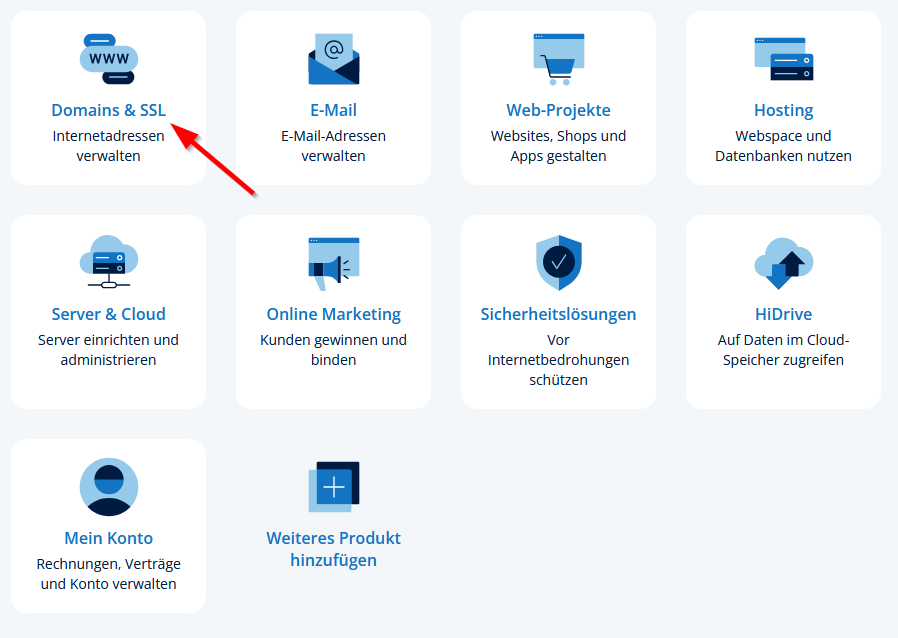
Wenn Sie sich bei IONOS eingeloggt haben, klicken Sie bitte auf dem Bereich Domain & SSL.
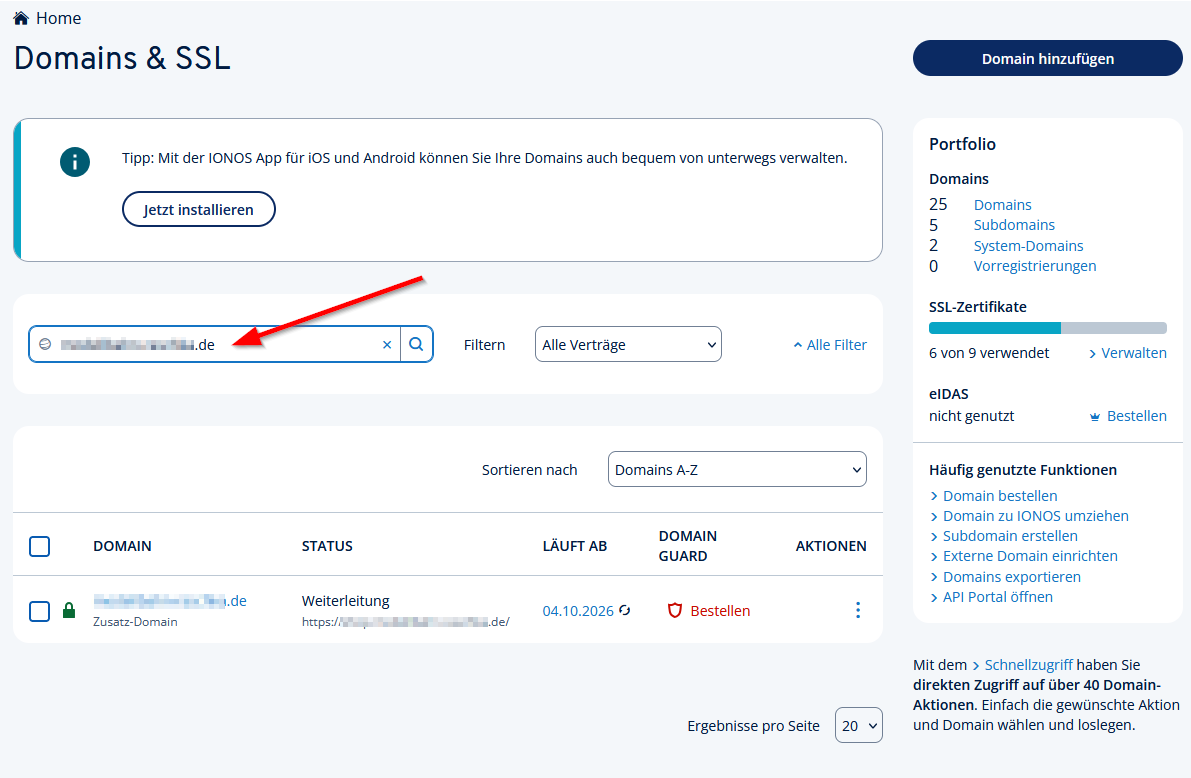
Haben Sie mehrere Domains, können Sie in dem Suchfeld Ihre Hauptdomain eingeben und so die Anzeige auf die Hauptdomain beschränken.
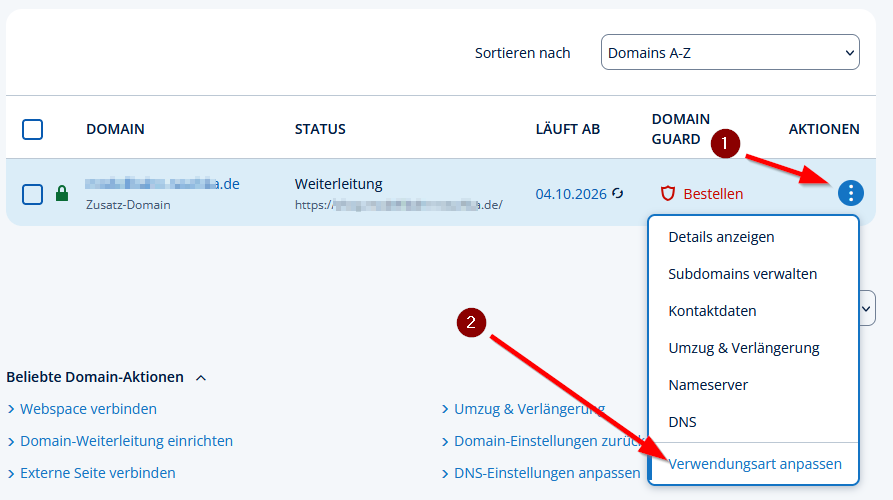
Klicken Sie bitte zuerst auf die 3 Punkte in der Zeile der Hauptdomain. Dadurch öffnet sich das Menü. Klicken Sie dann auf den Menüpunkt „Verwendungsart anpassen“. Dadurch öffnet sich die Optionen für die Verwendungsart der Hauptdomain.
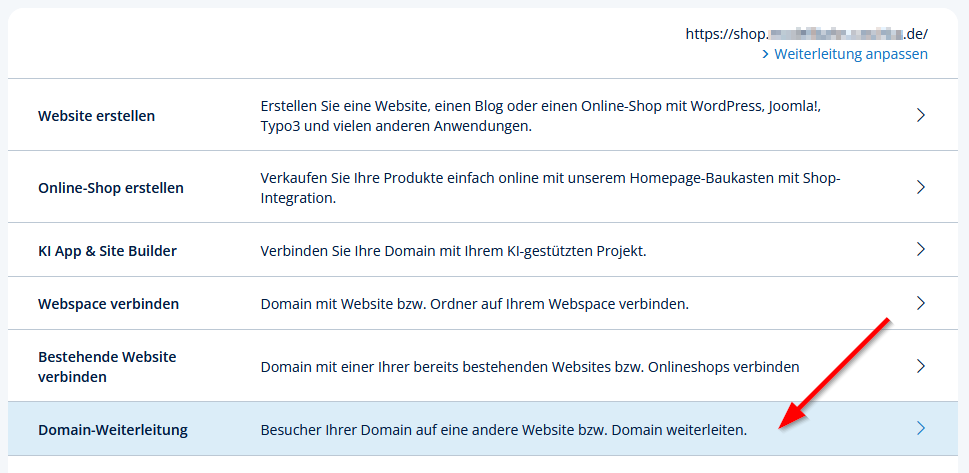
Klicken Sie bitte hier auf die Option „Domain-Weiterleitung“.
Zuerst wählen Sie den Typ „Eigene Domain“.
In dem Feld „Weiterleitungsziel“ geben Sie die Subdomain ein, die wir Ihnen in einer separaten Email mitgeteilt haben.
ACHTUNG! Wichtig! Verwenden Sie eine eigene Subdomain, wie hier im Beispiel „shop.meinedomain.de“, dann wählen Sie die Option „Auch für www-Subdomain einrichten“ aus. Verwenden Sie keine eigene Subdomain und die Weiterleitung zeigt auf die Subdomain „www.meinedomain.de“, dann darf diese Option nicht gesetzt sein! Haben Sie die Option dennoch gesetzt, dann läuft die Weiterleitung in einem Loop und Ihr Shop ist nicht erreichbar.
Wählen Sie die Option „HTTP-Weiterleitung (Empfohlen)“ aus.
Zuletzt klicken Sie auf „Speichern“ und die Weiterleitung ist eingerichtet.
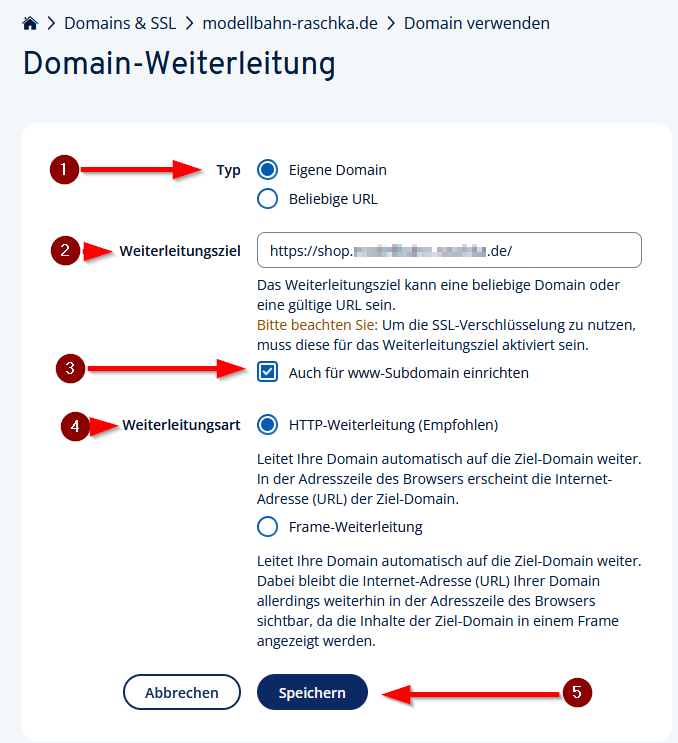
Jetzt müssen wir noch für die Subdomain den CNAME-Eintrag vornehmen.
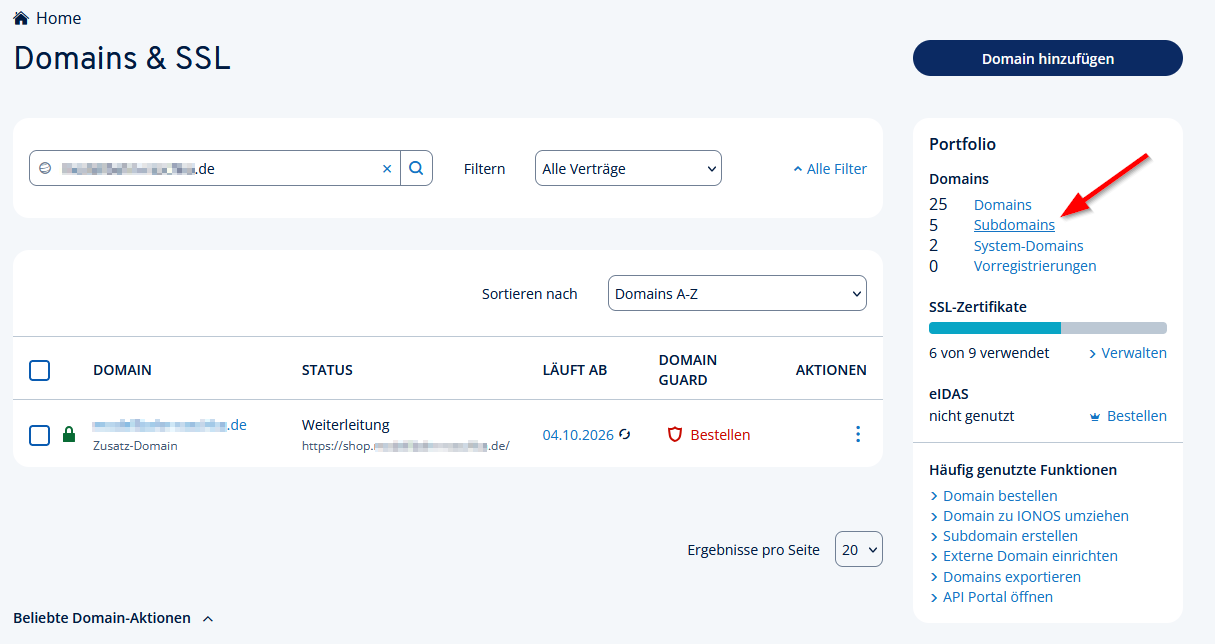
Verwenden Sie die Subdomain www.meinedomain.de, dann gehen Sie direkt zu Punkt 8
Beispiel Subdomain shop.meinedomain.de: Jetzt klicken Sie bitte jetzt rechts auf den Menüpunkt „Subdomains“.
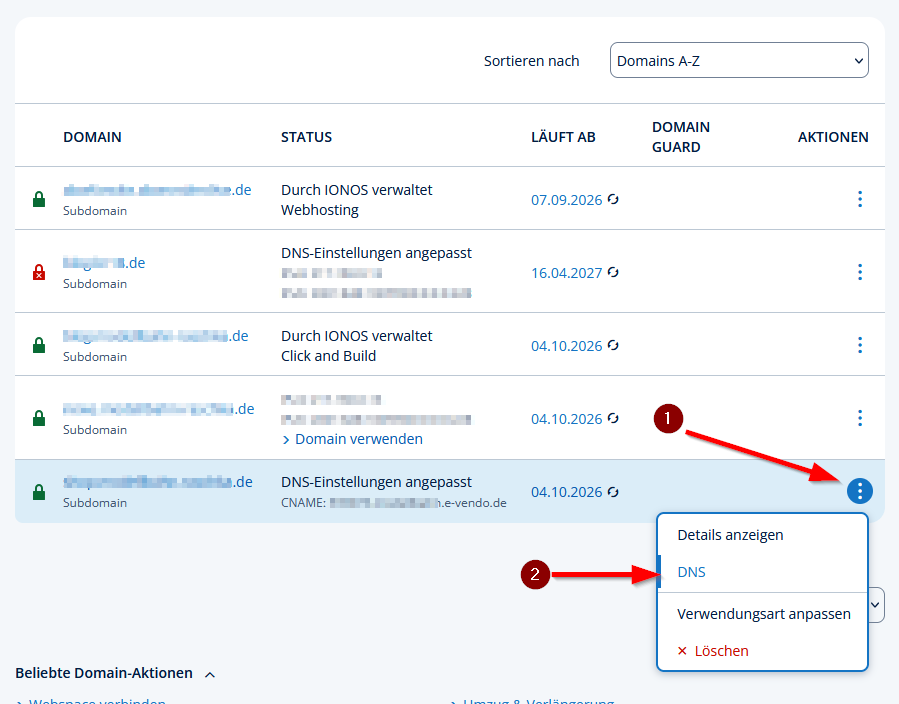
Klicken Sie bitte jetzt auf die 3 Punkte in der Zeile der einzurichtenden Subdomain. Danach auf „DNS“. Weiter geht es mit Punkt 9.
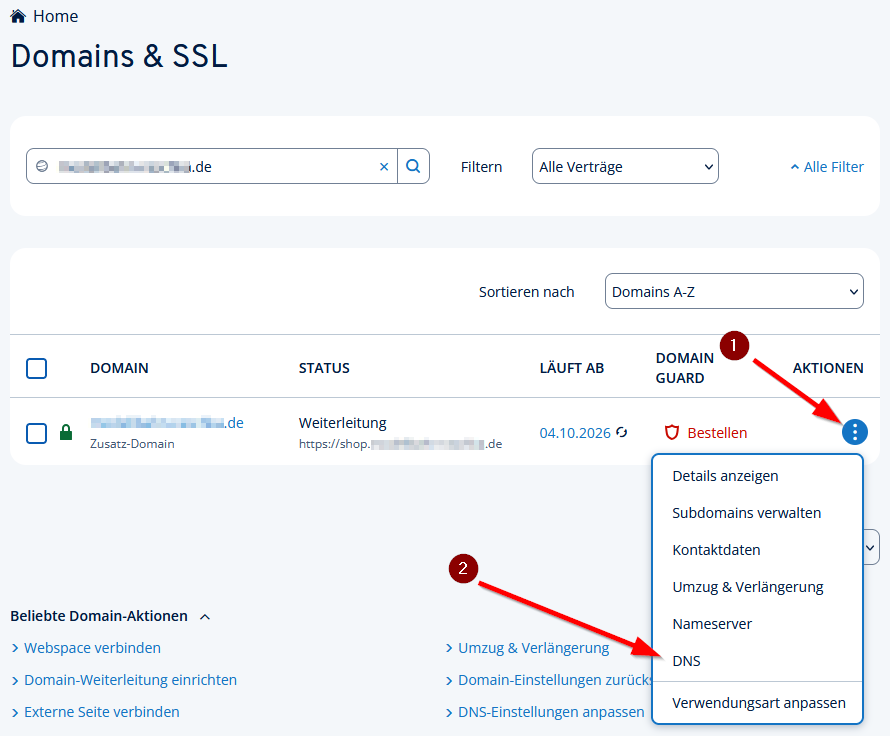
Klicken Sie bitte in der Zeile der Hauptdomain auf die 3 Punkte. Dann öffnet sich die Menü-Auswahl. Jetzt klicken Sie bitte auf die Option „DNS“.
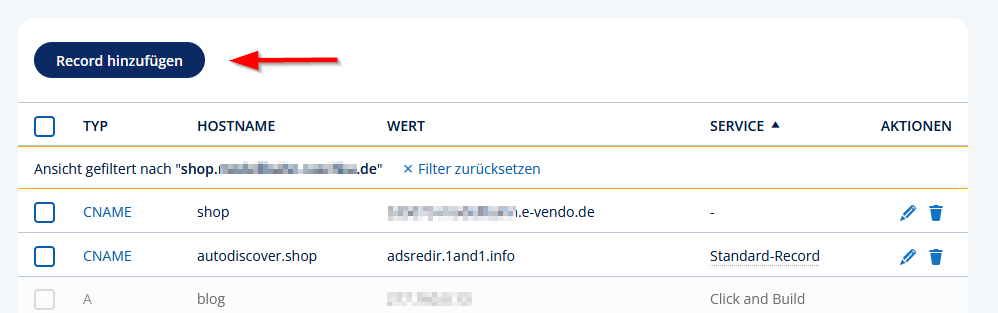
Klicken Sie bitte auf den Button „Record hinzufügen“.
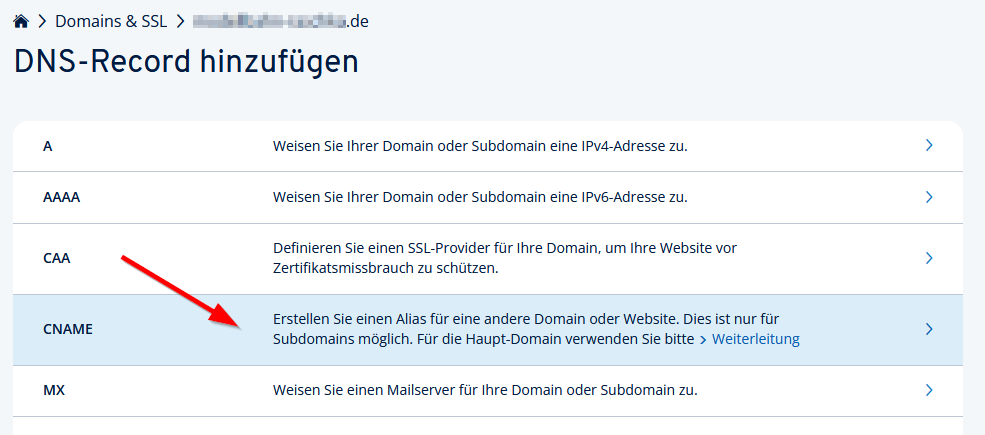
Klicken Sie hier bitte auf die Option „CNAME“ und das Fenster „DNS-Record hinzufügen öffnet sich.
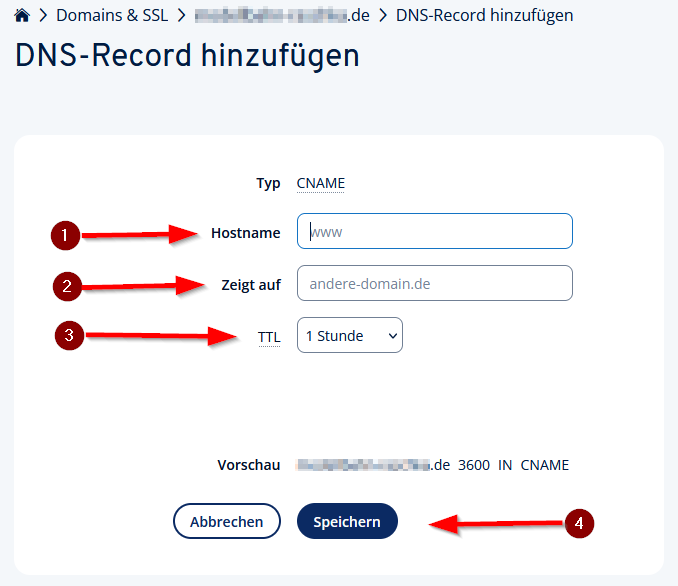
Geben Sie in das Feld „Hostname“ Ihre Subdomain ein.
Verwenden Sie wie im Beispiel shop.meinedomain.de, dann geben Sie hier „shop“ ein. Verwenden Sie die Subdomain www.meinedomain.de, dann geben Sie hier „www“ ein.
In dem Feld „Zeigt auf“ geben Sie bitte die Domain (z.B. 123456-name.e-vendo.de) ein, die wir Ihnen in einer separaten Email (Ziel (CNAME)) geschickt haben.
Klicken Sie auf das Pulldown-Menü und stellen Sie den TTL-Wert auf 60 Sekunden.
Sie können den Wert am nächsten Tag wieder auf 1 Stunde stellen
Klicken Sie auf den Button „Speichern“, damit Ihre Einstellungen wirksam werden.
ACHTUNG! Wenn Sie die Einstellungen speichern wollen und IONOS zeigt Ihnen eine Liste von Einträgen, die deaktiviert werden sollen, dann stellen Sie bitte sicher, dass kein Eintrag zu einem noch benötigten Dienst gehört.
ACHTUNG! In Einzelfällen kommt es vor, dass das SSL-Zertifikat seine Gültigkeit verloren hat. Damit Ihre Domain weiterhin sicher ist, können Sie bei IONOS in der Zertifikats-Verwaltung das Zertifikat für Ihre Hauptdomain neu ausstellen.
Jetzt heißt es abwarten, bis der DNS-Dienst die neue Konfiguration auf allen DNS-Servern verteilt hat.
Provider world4you
Beim Provider einloggen und Domain-Paket auswählen.Alten
Zuerst loggen Sie sich bei Ihrem Provider word4you ein, wählen Ihr Domain-Paket aus und klicken auf den Button „DNS“.

Bestehenden www-Eintrag löschen
Auf der Seite der DNS-Einstellungen scrollen Sie bitte soweit herunter, bis der Eintrag
www.meine-domain.de sichtbar wird. Hier klicken Sie in der Zeile auf das Rote X und löschen so diesen Eintrag.

CNAME-Eintrag einrichten
Jetzt klicken Sie bitte auf den großen blauen Button „Neuen DNS-Eintrag hinzufügen“ und richten den neuen www-Eintrag mit dem CNAME ein. Tragen Sie „www“ und Ihren in der Email mitgeteilten CNAME ein. Die Änderungen können je nach eingestellter TTL zwischen wenigen Minuten und einigen Stunden dauern. Das ist aber nicht weiter schlimm, da aktuell die alte IP bzw. der neue CNAME auf das gleiche Ziel bei e-vendo (die alte IP) zeigen.

Weiterleitung einrichten
Nun müssen wir noch die Weiterleitung einrichten. Dafür klicken Sie links auf den Button „Weiterleitung“.

Hier wählen Sie bitte „https://“ aus und geben die Subdomain www.meine-domain.de ein. Word4you richtet grundsätzlich ein 301-Redirect ein. Somit brauchen wir nur noch auf den Button „Weiterleitung setzen“ klicken und die Weiterleitung wird eingerichtet.
