

Datenimport
Voraussetzungen
- Die Fremddaten müssen als ASCII-Datei zur Verfügung stehen.
- Jeder Datensatz belegt eine Zeile.
- Nach dem letzten Datensatz muss genau ein Zeilenumbruch erfolgen.
- Die Datenfelder müssen durch ein festzulegendes Zeichen (Semikolon, Schrägstrich, Prozentzeichen, Anführungszeichen oder Ausrufezeichen) getrennt oder durch feste Feldlänge identifizierbar sein. Beim Artikelimport benötigt das letzte Feld eines Datensatzes auch ein Trennzeichen.
- Die erste Zeile der ASCII-Datei kann eine Liste der Feldnamen enthalten. In dieser Überschriftszeile dürfen keine Zeilenumbrüche und Anführungszeichen enthalten sein.
- Bei der Importart "feste Länge" muss die Feldnamenliste folgende Struktur aufweisen:
Feldname1(Anzahl Zeichen);Feldname2(Anzahl Zeichen);....;FeldnameN(Anzahl Zeichen) - Das Trennzeichen der Feldnamenliste ist wählbar in der Spalte Trennzeichen der Steuerdatei-Tabelle.
- Da im Datenimport-Modul jedem Zielfeld (mit Ausnahme der Schlüsselfelder) ein Defaultwert zugeordnet werden kann, muss nicht für jedes Zielfeld ein (Quell-)Feld in der ASCII-Datei vorhanden sein.
- Die Reihenfolge der Felder ist unerheblich, muss aber für alle Datensätze einer ASCII-Datei einheitlich sein und, wenn vorhanden, mit der Feldnamenliste übereinstimmen.
- Ist ein Feld nicht in jedem Datensatz der ASCII-Datei mit einem Wert belegt, muss für die Importart Trennzeichen auf jeden Fall das Trennzeichen, für feste Länge die entsprechende Anzahl Leerzeichen enthalten sein.
Bei Anwendung über eine Terminalserver-Sitzung sollte sich die Importdatei auf dem Terminalserver befinden.
Eine Feldnamenliste in der ersten Zeile erleichtert wesentlich die Zuordnungsarbeiten (siehe Beschreibung der Spalten Quellfeldposition, Quellfeldlänge und Quellfeldbezeichnung der →Feldzuordnungstabelle).
Vor einem Import sollte überprüft werden, ob in e-vendo alle notwendigen Hilfsstammdaten eingepflegt wurden. Den Umfang der vorbereitenden Datenpflege entnehmen Sie bitte der Erläuterung der Zielfelder (siehe →Einzelartikel der Importtypen).
Datum- und Zeitformat
Das gültige Format richtet sich nach Ihrer MS-Windows-Einstellung.
- Ist der Wertebereich eines Zielattributes mit Datum/Zeit bestimmt, muss die Zeit nicht zwingend angegeben werden.
- Ist der Wertebereich eines Zielattributes mit Datum bestimmt, darf die Zeit nicht angegeben werden.
Aufbau des Anwendungsfensters
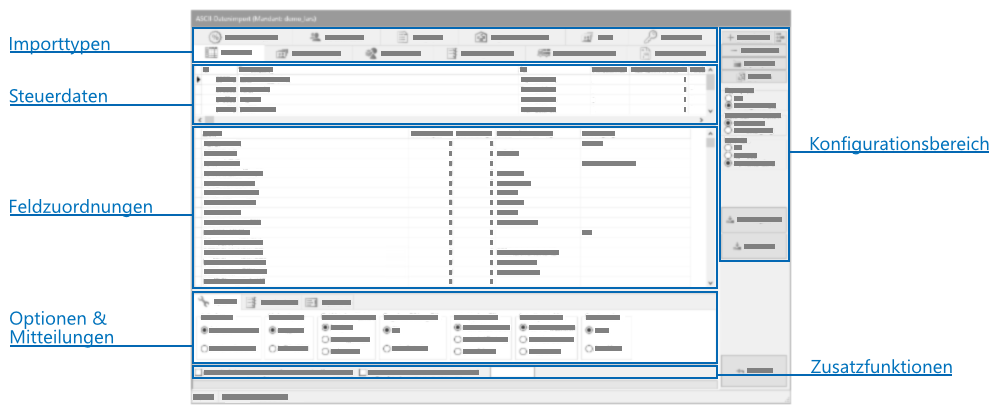
Importtypen
Im oberen Bereich des Moduls befinden sich die Reiter für die einzelnen Importtypen. Die folgenden Möglichkeiten des Datenimports sind aktuell vorhanden.
Steuerdaten
In diesem Bereich werden je Importtyp die einzelnen Importformate angelegt und verwaltet. Ein Importformat kann sequentiell mit mehreren Importdateien durchgeführt werden.
Dies ist die interne Kennung des jeweiligen Importformats.
Der frei vergebene Name des Importformates.
Wählen Sie hier die Struktur der Importdatei: Trennzeichen oder feste Länge.
Wählen Sie hier das in der Importdatei verwendete Trennzeichen aus.
Geben Sie an, ob die erste Zeile der Importdatei eine Feldnamenliste enthält.
Das hier ausgewählte Textzeichen wird als Textbegrenzung für die Quellfeldwerte interpretiert. Befindet sich dieses Zeichen am Anfang/Ende eines Quellfeldwertes, so wird dieses Zeichen nicht importiert.
Hiermit ist nicht zwangsläufig die Währung Euro gemeint, sondern die →Stammwährung (also die Währung mit der Währungsnummer 1).
Diese Spalte existiert nur in den Importtypen Artikel CrossSelling, Artikelvarianten, Artikeleigenschaften sowie Lager-/Bestandsdaten.
Alle Preisangaben der Artikelstammdaten werden in e-vendo in der Stammwährung abgelegt. Beziehen sich die Preisangaben Ihrer zu importierenden Artikeldaten auf eine andere Währung, müssen Sie in der Spalte Währungskurs zum Euro den aktuellen Umrechnungskurs eintragen, sodass Preis in der Importdatei = Umrechnungskurs * Preis in Stammwährung ergibt.
Das Importtool berechnet dann aus den gelieferten Werten die Beträge in der Stammwährung und trägt das Ergebnis beim Artikel ein.
Das gilt jedoch nicht für die lieferantenspezifischen Preise. An dieser Stelle müssen Preise in der Stammwährung importiert werden. Für die Anzeige bei den Sonderpreisen des Lieferanten wird beim Aufruf des Reiters der entsprechende Betrag in der jeweiligen Fremdwährung ermittelt.
In dieser Spalte wird die Datenquelle des Importformats angegeben. Je nach Typ der verwendeten Datenquelle wird dies angezeigt:
Änderungen können hier nicht vorgenommen werden. Um eine andere Importdatei zu wählen, benutzen Sie die Funktion im →Konfigurationsbereich. Hierbei werden dann auch die vollständigen Angaben zur bisher verwendeten Quelle angezeigt .
Pfad und Dateiname
FTP-Import aktiv! HOST: IP-Adresse des FTP-Servers
Datenbankimport aktiv!
Feldzuordnungen
In diesem Bereich des Datenimport-Moduls werden links die Zielfelder der Datenbank aufgelistet (also diejenigen Felder in der Datenbank, in welche die Daten beim Import geschrieben werden) sowie die Quellfelder (also diejenigen Felder in der Importdatei, aus denen die Daten ausgelesen werden. Ebenfalls lassen sich hier Vorbelegungen hinzufügen, sodass kein Quellfeld angegeben werden muss.
Durch Updates werden der Datenbank manchmal Felder hinzugefügt, welche nicht direkt im Datenimport-Modul auftauchen. Klicken Sie auf, um das Importformat auf fehlende Felder zu prüfen und die neuen hinzuzufügen.
In dieser Spalte finden Sie alle belegbaren Felder des Importformates.
Aus dieser Spalte ermittelt die Importfunktion die Zuordnung zwischen Zielfeld und Quellfeld.
Importart feste Länge
Die Spalte Quellfeldposition muss die Position des ersten Zeichens des zugeordneten Zielfeldes enthalten. Das erste Zeichen einer Datensatzzeile hat die Position 1.
Importart Trennzeichen
Die Spalte Quellfeldposition muss die Nummer des zugeordneten Quellfeldes (z.B.: 1 für erstes Feld, 4 für viertes Feld) enthalten.
Die Ermittlung der Quellfeldposition findet bei dieser Importart automatisch statt; eine Prüfung bei Fehlern ist allerdings weiterhin hilfreich.
Der Inhalt dieser Spalte wird nur für einen Import mit der Art feste Länge ausgewertet.
Tragen Sie hier die Anzahl der Zeichen des zugeordneten Quellfeldes ein.
Die Spalte Quellfeldbezeichnung stellt gemeinsam mit der Feldnamenliste (in der ersten Zeile der ASCII-Datei) eine Zuordnungshilfe dar. Für die Importfunktion selbst besitzt sie keine Bedeutung.
Wurde eine Feldnamenliste in der ersten Zeile der ASCII-Datei angegeben, stehen deren Einträge in der Spalte Quellfeldbezeichnung in Form eines Drop-Down-Menüs zur Verfügung.
Mit der Auswahl eines Quellfeldes für ein Zielfeld werden je nach Importart automatisch die benötigten Zuordnungswerte für die Spalten Quellfeldposition und ggf. Quellfeldlänge berechnet.
Wird keine Feldnamenliste verwendet, müssen die benötigten Zuordnungswerte per Hand in die Spalten Quellfeldposition und ggf. Quellfeldlänge eingetragen werden.
In der Spalte Vorbelegung kann jedem Zielfeld (mit Ausnahme der Schlüsselfelder wie Artikelnummer und Adressennummer) ein Wert zugewiesen werden, der für alle Datensätze der Importdatei gelten soll. Mit der Zuordnung eines Quellfeldes (Belegung der Spalten Quellfeldposition, Quellfeldlänge) wird die Angabe des Defaultwertes bedeutungslos, auch dann, wenn der Wert des Quellfeldes in einem der zu importierenden Datensätze nicht belegt ist.
Bei der Angabe von Dezimalzahlen ist darauf zu achten, welche Notation im →Reiter Rundung/Kasse der ERP-Systemvorgaben festgelegt ist. Die hier gewählte Notation muss folglich auch in der Import-Quelldatei verwendet werden.
Optionen & Mitteilungen
Dieser Sektor des Moduls beinhaltet importspezifische Einstellungen sowie die Reiter Importprotokoll und Importfehler, welche dem Nutzer Informationen über eventuell auftretende Schwierigkeiten beim Import geben. Die jeweiligen Einstellungen werden in den Artikeln zu den Importtypen erläutert.
Der Reiter Importfehler enthält Informationen über fehlerhafte Datensätze mit Hinweis auf die jeweilige Zeilennummer in der Importdatei.
Hingegen finden sich im Reiter Importprotokoll Informationen über den Forschritt des Imports.
Konfigurationsbereich
- neuer Import
Legen Sie mit diesem Button ein neues Importformat an.
Sie werden nacheinander aufgefordert, eine Importdatei auszuwählen und einen Namen für das neue Importformat anzugeben.
Anschließend können die Konfigurationen eingestellt und die Zuordnung der Zielfelder vorgenommen werden.
 Importformat auf fehlende Importfelder überprüfen
Klicken Sie auf diesen Button, um für das markierte Importformat die Vollständigkeit der Zielfelder zu prüfen.
Damit werden fehlende Zielfelder in der Liste ergänzt, welche durch Systemupdates hinzugefügt wurden. So können ältere Importformate um neu hinzugekommene Zielfelder erweitert werden.
- Import löschen
Löscht das markierte Importformat.
- Importquelle
Mit diesem Button ordnen Sie dem markierten Importformat eine andere Datenquelle zu.
Wurde eine Importdatei gewählt, wird diese in der Datenbank gespeichert, bis diese aktualisiert oder eine andere Datei gewählt wird.
Zur Auswahl stehen die folgenden Möglichkeiten:
Wird diese Option gewählt, kann über die Eingabe einer Import-ID die dort hinterlegte Importdatei als Quelle verwendet werden.
Diese Option öffnet ein Konfigurationsmenü für die Einrichtung eines FTP-Zugangs, um über diesen Importdatei abrufen zu können.
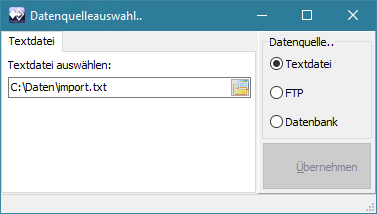
Bei dieser Option können Sie eine Textdatei auswählen.
Sofern Sie eine Datei von Ihrem lokalen PC für den Import nutzen möchten, beachten Sie bitte die →hier dargestellten Hinweise zum Erreichen der lokalen Laufwerke.
- Kopieren
Durch Klick auf diesen Button erstellen Sie eine Kopie des markierten Importformates.
Sie werden aufgefordert einen Namen für das so erstellte neue Importformat anzugeben.
Diese Auswahlfelder stehen nicht überall zur Verfügung und werden daher in den Einzelartikeln der Importtypen erläutert.
- Daten importieren
Diese Funktion startet den Datenimport mit dem markierten Importformat zu starten.
- Einzelimport
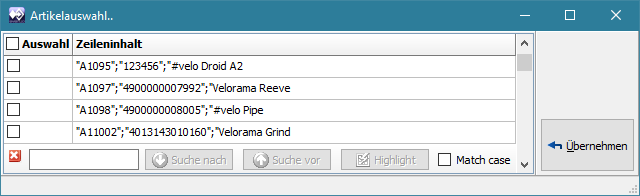
Mit dem Einzelimport ist es möglich, nur die gewünschten Datensätze zu importieren.
Wird diese Importart gewählt, so erscheint ein Fenster mit den in der Importdatei vorhandenen Datensätzen.
Hier können mithilfe der Checkboxen am linken Rand der Tabelle die zu importierenden Datensätze markiert werden.
Durch den Klick auf werden diese in die Datenbank übertragen.Zusätzlich befindet sich am unteren Rand des Fensters ein Suchfeld, um Datensätze schneller finden zu können.
Hierbei handelt es sich um eine Teilstringsuche, sprich: Es können Bestandteile der Felder gesucht werden. Ist die Kurzbezeichnung bspw. "Fahrrad", so kann nach "Fahr" gesucht werden, um entsprechende Artikel zu finden.
Zusatzfunktionen
Am unteren Rand des Importmoduls finden sich die folgenden Optionen, die in allen Importtypen verwendet werden können.
- ☑ nur geänderte/neue Importzeilen verwenden
Wird diese Funktion aktiviert, so wird aus der dem Importformat zugehörigen und in der Datenbank abgespeicherten Importdatei eine Prüfsumme berechnet. Wird der Import dann erneut durchgeführt, prüft e-vendo die Prüfsumme der neuen Datei mit der der alten gegen und bricht den Import ab, falls es keine Änderungen gibt.
Durchführung eines Datenimports

Nach der Wahl des gewünschten Importtyps (Artikeldatenimport, Variantenimport etc.) kann ein neues Importformat mittels angelegt werden.
Im nächsten Schritt muss dem Import ein Name zugewiesen werden; daraufhin öffnet sich das Fenster →Datenquellenauswahl, in welchem die Quelldatei gewählt werden kann.
Nun ist das neu angelegte Importformat in der Liste der Formate markiert und die zugehörige Feldzuordnungsliste in der unteren Tabelle sichtbar.
Es findet keine Überprüfung der Quelldatei auf Trennzeichen o.Ä. statt, sodass ggf. in der Liste der Importformate noch die Art der Trennung, die Trennzeichen etc. definiert werden müssen; diese müssen mit der Importdatei übereinstimmen.
Weitere Informationen zu den Optionen der Importliste sind im →zugehörigen Kapitel zu finden.
Im nächsten Schritt müssen die benötigten Zielfelder mit den entsprechenden Quellfeldern verbunden werden:
- In der Spalte Zielfeld sind die mit dem jeweiligen Importtyp ansprechbaren Datenbankfelder aufgelistet.
- In der Spalte Quellfeldbezeichnung kann das Feld in der zugehörigen Zeile markiert werden. Ein weiterer Klick auf dieses Feld lässt ein Drop-Down-Menü erscheinen, in welchen die Überschriften der Quelldatei aufgelistet werden, sofern welche vorhanden sind. Dies erlaubt die einfache Zuordnung von Quellfeldern zu den Zielfeldern.
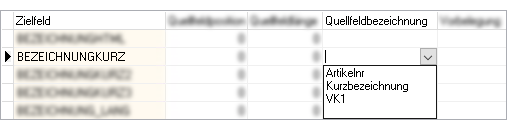


- Sind die Quell- mit den Zielfeldern verbunden, sollten die Optionen im unteren Bereich geprüft und entsprechend konfiguriert werden.
Diese unterscheiden sich je nach Importtyp und werden demnach in den →separaten Artikeln der Importtypen erläutert.
Wurden die gewünschten Optionen gewählt, kann der Import am rechten Rand weiter konfiguriert werden:
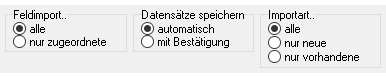
Mit dieser Option wird festgelegt, ob beim Import alle Zielfelder beschrieben werden oder lediglich diejenigen, welche entweder einem Quellfeld zugeordnet sind oder eine Vorbelegung haben.
Da für viele Felder Standardwerte hinterlegt werden können, wenn keine Datenquellen mit diesen verknüpft sind, bietet sich die Option "alle" bei der Neuanlage von Daten an.
Hiermit lässt sich einstellen, ob der Import sofort in die Datenbank geschrieben wird ("automatisch") oder vorher noch gesichtet und dann entweder bestätigt oder abgelehnt ("mit Bestätigung") werden soll.
Die Einstellungsmöglichkeiten in diesem Kasten erlauben die Konfiguration darüber, ob Datensätze importiert werden sollen, wenn diese bereits in der Datenbank existieren.
Wird "alle" gewählt, werden alle Datensätze in die Datenbank geschrieben, während bei "nur neue" nur diejenigen geladen werden, welche nicht gefunden werden konnten. Folglich werden bei "nur vorhandene" diejenigen Datensätze importiert, die bereits vorhanden sind.
Wurden alle Einstellungen vorgenommen, kann der Import mittels oder begonnen werden.
Beim Einzelimport wird die Quelldatei überprüft und anschließend eine Liste generiert, die die enthaltenen Datensätze anzeigt. Hier können die zu importierenden Datensätze markiert werden, um nur diese ins System zu übernehmen.
Bitte testen Sie ein neu angelegtes Importformat mit sehr wenigen Datensätzen (höchstens 10), damit etwaige Fehler schnell korrigiert werden können. Erstellen Sie dazu von der Quelldatei eine Kopie und löschen alle Datensätze bis auf die obersten.