

Amazon pay
- Die Käufer können ihren Amazon-Login direkt für den Kauf im Shop nutzen und brauchen im Shop dann keine Adressdaten weiter einzugeben. Für die Bezahlung nutzen sie sozusagen ihr Amazon-Wallet.
- Wenn der Käufer aber bereits ein Login für den Shop hat und angemeldet ist, dann kann er für die Bezahlung sein Amazon-Wallet nutzen, während seine Rechnungs- und Lieferadresse aus seinem im Shop vorliegenden Kundenkonto verwendet werden. (Bei der bisherigen Schnittstelle zu Amazon Pay Checkout V1 wird die Lieferadresse aus dem Amazon-Konto des Käufers verwendet.)
Ab dem 1.4.2025 wird von Amazon Pay nur noch die Schnittstelle Amazon Pay Checkout V2 unterstützt.
e-vendo hat für die Kunden, die bereits Amazon Pay V1 nutzen den Umstieg auf Amazon Pay V2 vorbereitet. Hier gibt es einige Änderungen.
Kunden, die bisher Amazon Pay noch nicht nutzen, können ab ca. Februar 2025 dann direkt auf die neue Schnittstelle Amazon Pay Checkout V2 mit ihrem e-vendo-System aufsteigen.
Schnittstelle zu Amazon Pay Checkout V2
Information für Umstieg von V1 auf V2
Sie nutzen bereits die Schnittstelle Amazon Pay V1 in Ihrem e-vendo Onlineshop? Dann ist es wichtig zu wissen, wie der Umstieg für Sie vorgehen muss. Hier eine Zusammenfassung der erforderlichen Steps:
- Sprechen Sie Ihren Betreuer bei e-vendo an, dass Sie die Amazon Pay Schnittstelle nach Wegfall der V1-Schnittstelle durch Amazon Pay auch weiterhin in Ihrem Shop nutzen möchten, dass Sie also auf die V2-Schnittstelle bei e-vendo umsteigen möchten.
- Prüfen Sie, ob Sie bereits eine Templateversion >= 8.0.22.0 verwenden. Wenn nicht, dann führen Sie ein Template-Update durch!
- Haben Sie bereits eine Datenbank-Version >= 585/9? Wenn nicht, geben Sie über ein Ticket Bescheid, dass Sie für ein Update vorgesehen werden, da Sie Amazon Pay V2 nutzen möchten. (Stand 21.11.2024: Bitte warten Sie noch, wir sind gerade mit der Doku etwas voraus ;-)!)
- Machen Sie sich mit den Unterschieden der V2-Schnittstelle zur V1-Schnittstelle vertraut. Dies ist ein ganz wichtiger Punkt.
- Legen Sie eine neue Amazon Pay Zahlungsart an, die Sie mit dem neuen Zahlungssystem "Amazon Pay Checkout" verknüpfen. Benutzen Sie nicht die bisherige Amazon Pay Zahlungsart, die Sie für V1 genutzt haben. Auch das ist ganz wichtig, da sonst Dinge falsch laufen! Lesen Sie hier nach, wie die neue Zahlungsart einzurichten ist!
- Holen Sie sich von Amazon Pay die Public Key ID und den Private Key und hinterlegen Sie diese Daten in Ihrem bestehenden Marktplatz-Account für Amazon Pay, den Sie bereits für die V1-Schnittstelle in Nutzung haben (siehe dazu hier).
Wichtige Unterschiede der V2-Schnittstelle gegenüber der V1-Schnittstelle
- Zahlungszeitpunkt
- Mit V2 gibt es von Seiten der Warenwirtschaft dann keine Anbindung an Amazon Pay. Es wird durch die Warenwirtschaft kein Geld eingezogen und auch keine Zahlung rückerstattet.
Technische Voraussetzungen
Für die Nutzung der Amazon Pay-Funktionalitäten sind Shop-Templates ab der Version 8.0.22.0 sowie eine Datenbank ab der Version 585/9 erforderlich.
Die Geschäftsbedingungen von Amazon legen für Amazon Pay fest, dass dieser Dienst nur in Shops mit →eigenem SSL-Zertifikat verwendet werden kann.
Einrichtung und Konfiguration
bei Amazon Pay
Als Shopbetreiber benötigen Sie ein aktives Amazon-Geschäftskonto.
Amazon Pay-Keys und IDs
- Melden Sie sich mit Ihrem Amazon Payments-Händlerkonto in Seller Central an.
- Klicken Sie auf "Integration" und dann auf "Integration Central".
- (Falls Sie noch nicht in der Live-Umgebung sind: Wählen Sie Ihren Integrationskanal (Produktionsansicht) aus.)
- Als "E-Commerce Anbieter oder Integrationstyp" wählen Sie "e-vendo" aus.
- Klicken Sie auf "Anleitung" und klicken Sie dann im Abschnitt "Anleitung für e-vendo" auf "Schlüssel erstellen".
- Folgen Sie dann den Hinweisen in SellerCentral, um die API-Keys zu erzeugen. SellerCentral verlangt die Vergabe eines Namens für das Schlüsselpaar, wählen Sie einen passenden Namen aus, z.B. "Amazon Pay V2".
- Sie benötigen für die Konfiguration im Warenwirtschaft dann von Ihrem API-Schlüssel die "Public Key-ID" und den "Private Key". Laden Sie sich jetzt den Private Key herunter und verwahren Sie ihn sicher, er wird dann in der Warenwirtschaft gebraucht. Sie kommen später in Seller Central nicht mehr an diesen Private Key heran.
Client-IDs/Store-IDs
Wenn Sie aktuell den Umstieg von V1 zu V2 einrichten, dann können Sie dieses Kapitel überspringen. Wenn Sie Amazon Pay vollständig neu einrichten, dann ist dieses Kapitel bitte abzuarbeiten.
- Melden Sie sich mit Ihrem Amazon Payments-Händlerkonto in Seller Central an.
- Klicken Sie auf "Integration" und dann auf "Integration Central".
- Wählen Sie Ihren Integrationskanal (Produktionsansicht) aus.
- Als "E-Commerce Anbieter oder Integrationstyp" wählen Sie "e-vendo" aus.
- Klicken Sie auf "Anleitung" und klicken Sie dann im Abschnitt "Client-IDs/Store-IDs verwalten" auf "Client-ID/Store-ID erstellen".
- Hinterlegen Sie Name, Beschreibung und ggf. ein Logo-Bild.
- Für den Datenschutz-Hinweis könnten Sie auf die Datenschutz-Seite des Onlineshops verweisen. Die URL für die Datenschutz-Seite Ihres Shops finden Sie im Shop-Management unter "Zahlungsysteme" / "Amazon Pay" bei der Installationsanleitung für Amazon Pay V2.
- Hinterlegen Sie bei "Zulässige JavaScript-Ursprünge" für Ihren Onlineshop den Wert, der in Ihrem Shop-Management unter "Zahlungssysteme" / "Amazon Pay" bei der Installationsanleitung für Amazon Pay V2 dafür ausgewiesen ist.
IPN-Einstellungen vornehmen
Wenn Sie aktuell den Umstieg von V1 zu V2 einrichten, dann können Sie dieses Kapitel überspringen. Wenn Sie Amazon Pay vollständig neu einrichten, dann ist dieses Kapitel bitte abzuarbeiten.
- Melden Sie sich mit Ihrem Amazon Payments-Händlerkonto in Seller Central an.
- Gehen Sie in Ihrem Amazon Pay Account oben in das Einstellungs-Menü (Zahnrad!) und klicken Sie dort auf "Integrationseinstellungen".
- In der Seite "Integrationseinstellungen" gibt es im Bereich "Amazon Pay" den Unterbereich "Sofortbenachrichtigungseinstellungen". Gehen Sie dort auf den Button "Bearbeiten" und hinterlegen Sie die URL, die Ihnen dafür in Ihrem Shop-Management unter "Zahlungssysteme" / "Amazon Pay" bei der Installationsanleitung für Amazon Pay V2 genannt ist.
bei e-vendo
Warenwirtschaft
Konfiguration des Marktplatz-Accounts
Wenn Sie aktuell den Umstieg von V1 zu V2 einrichten, dann nutzen Sie Ihren bestehenden Marktplatz-Account für "Amazon Pay" und erweitern diesen um die Public Key ID und Private Key. Die anderen Einstellungen lassen sie wie bisher. Wenn Sie Amazon Pay vollständig neu einrichten, dann ist dieses Kapitel bitte vollständig abzuarbeiten.
- Falls Sie noch keinen Marktplatz-Account für "Amazon Pay" haben, legen Sie einen an!
- Achten Sie darauf, dass in Ihrem Marktplatz-Account für "Amazon Pay" folgende Felder gefüllt sind:
Konfiguration der Zahlungsart
Wenn Sie aktuell den Umstieg von V1 zu V2 einrichten oder wenn Amazon Pay vollständig einrichten, in beiden Fällen!, ist dieses Kapitel bitte abzuarbeiten.
- Legen Sie eine Zahlungsart für Amazon Pay an.
- Hinterlegen Sie als Zahlungssystem "Amazon Pay Checkout". (Bitte achten Sie auf das richtige Zahlungssystem und verwechseln Sie es nicht mit dem Zahlungssystem der alten V1-Schnittstelle!)
- Geben Sie die Zahlungsart für den Shop frei.
- Schränken Sie die Zahlungsart nicht noch separat für Länder ein. Der Shop achtet darauf, dass vom Käufer nur Lieferadressen auswählbar sind, die auch für den Shop allgemein zugelassen sind.
- Schränken Sie die Zahlungsart nicht bzgl. Kundenkategorie und Lieferadressarten ein. Dies kann vom Shop nicht berücksichtigt werden.
- Schränken Sie die Zahlungsart nicht bzgl. des Bestellwertes ein. Dies kann vom Shop nicht berücksichtigt werden.
Hinweis für Umsteiger von der V1-Schnittstelle auf die V2-Schnittstelle: Für die Amazon Pay-V2-Schnittstelle wird keine gesonderte Einstellung mehr im Reiter "Automatik (Workflow)" im Bereich "Automatische Belegsteuerung entsprechend der Zahlart" benötigt, wie es vormals für die ältere V1-Schnittstelle erforderlich war. Da Sie das Geld direkt mit Kauf im Shop erhalten, sollte der Beleg auch direkt freigegeben sein und nicht auf ein externes Ereignis warten!
Shop-Management
Wenn Sie aktuell den Umstieg von V1 zu V2 oder Sie Amazon Pay vollständig einrichten, in beiden Fällen also!, ist dieses Kapitel bitte abzuarbeiten.
- Loggen Sie sich in Ihr Shop-Management ein.
- Gehen Sie zu "Zahlungssysteme" / "Amazon Pay" und wählen Sie unter "Marktplatz-Account auswählen" den von Ihnen für Amazon Pay angelegten und konfigurierten Marktplatz-Account.
- Nehmen Sie bei Bedarf noch "Weitere Einstellungen" vor. Es wird empfohlen, alles zu aktivieren.
- Abschließend sollten Sie den Konfigurationscache des Shops einmal löschen. Gehen Sie dazu nach "Shop-Caches" / "Gezieltes Löschen des Shop-Caches", aktivieren Sie die Option "Globale Einstellungen" (nur diese eine!) und gehen Sie dann auf den Button "Caches leeren – Start".
Ablauf im Shop
Käufer ist im Shop noch nicht angemeldet
Wenn so konfiguriert, dann erhält der Käufer bereits in der Warenkorb-Seite und auch in der Login-Seite (innerhalb des Checkout-Prozesses) die Möglichkeit, sein Amazon-Konto für das Login und Zahlung zu nutzen. Wählt er dies, so wird er im nächsten Schritt die Lieferadresse und das Zahlungsmittel aus seinem Amazon-Konto auswählen und gelangt anschließend direkt auf die Prüfen-Seite im Checkout-Prozess. Von hier aus kann er direkt über den Button "Zahlungspflichtig bestellen" den Kauf auslösen. Damit wird er noch einmal kurz zu Amazon Pay geleitet und muss ggf. noch eine sicherheitstechnische Bestätigung (je nach dem von ihm gewählten Zahlungsmittel) ausführen. Schickt Amazon Pay den Käufer mit Erfolg zum Shop zurück, so quittiert der Shop diese Rückkehr an Amazon Pay und trägt den Auftrag in Ihr System ein.
Es kann in Abhängigkeit von Einstellungen in Ihrem Onlineshop durchaus Situationen geben, wo der Käufer auf die Kundendatenseite umgeleitet werden muss, weil evtl. wichtige Daten fehlen. Die Felder werden dann, soweit möglich, schon vorgefüllt, so dass nur die fehlenden Angaben ergänzt werden müssen.
In der Prüfen-Seite wird auch schon direkt die Liefer- und die Rechnungsadresse so ausgewiesen, wie der Shop sie von Amazon Pay als Information erhalten hat. Der Käufer kann also direkt prüfen, ob seine Daten korrekt ankommen. Wenn das aus seiner Sicht nicht so ist, so kann er auf die Kundendatenseite wechseln und seine Daten anpassen. Der Käufer hat auch die Möglichkeit, die von ihm gewählte bei Amazon Pay Lieferadresse und das von ihm bei Amazon Pay gewählte Zahlungsmittel zu ändern.
Käufer ist im Shop bereits angemeldet
Angemeldete Käufer können Amazon Pay dann in der Zahlartauswahl-Seite auswählen. Sie erhalten dann in der Prüfen-Seite statt des Buttons "Zahlungspflichtig bestellen" den Amazon Pay Button. Mit Klick auf diesen werden sie zu Amazon Pay weitergeleitet, wählen dort ihr Zahlungsmittel aus und bestätigen mit Klick auf "Jetzt bezahlen" den Kauf. Schickt Amazon Pay den Käufer mit Erfolg zum Shop zurück, so quittiert der Shop diese Rückkehr an Amazon Pay und trägt den Auftrag in Ihr System ein.
Ablauf in der Warenwirtschaft
Der Ablauf in der Warenwirtschaft ist wie für einen normalen Auftrag. Sie sollten über Amazon Pay das Geld bereits vorliegen haben, also können Sie liefern.
Berücksichtigen Sie, dass, wenn Sie nicht oder weniger liefern oder Ware retouniert wird, Sie die Rückerstattung über das Amazon Pay Backend manuell durchführen müssen.
Archiv: Beschreibung der Schnittstelle zu Amazon Pay Checkout V1
Der Checkout-Prozess findet dabei weiterhin im Shop statt, wird dabei allerdings von einem Amazon-Widget unterstützt. Eine Weiterleitung auf externe Seiten findet somit im Wesentlichen nicht merkbar statt.
Nachdem der Kunde einen Artikel in den Warenkorb gelegt hat, wird im Warenkorb der Button "bezahlen mit Amazon" angezeigt. Ein Klick auf diesen lädt ein Widget nach, über welches sich der Kunde mit seinem Amazon-Konto einloggen kann. Der Checkout-Prozess findet anschließend in diesem Widget statt; der Shop wird dabei nicht verlassen. Dabei wählt der Kunde seine in Amazon vorhandenen Rechnungs- und Lieferanschriften sowie Zahlart aus.
Nach dem Abschluss der Bestellung wird der Beleg eingetragen und später von der Warenwirtschaft aus die Zahlung via Amazon Pay veranlasst.
Einrichtung und Konfiguration
Konfiguration der Zahlungsart
- Reiter Details: Als Zahlartcode muss hier RE gewählt werden. Ebenfalls muss hier das Zahlungssystem Amazon Payment hinterlegt werden.
- Reiter Details eShop: Die Option im eShop verwenden muss auf JA gesetzt werden.
- Reiter Automatik (Workflow): Im Auswahlbereich Automatische Belegsteuerung entsprechend der Zahlart muss der Punkt Beleg wartet auf externes Ereignis gewählt werden.
Marktplatz-Accountverwaltung
Im nächsten Schritt muss ein Marktplatz-Account in der Account-Verwaltung spezifisch für Amazon Pay erstellt werden.
Wird ein neuer Marktplatz-Account erstellt, muss zuerst die →Filiale gewählt werden, bevor anschließend der Marktplatz Amazon Pay ausgesucht wird. Danach kann dem Account noch ein frei wählbarer Name zugewiesen werden.
Es erscheint das folgende Fenster:
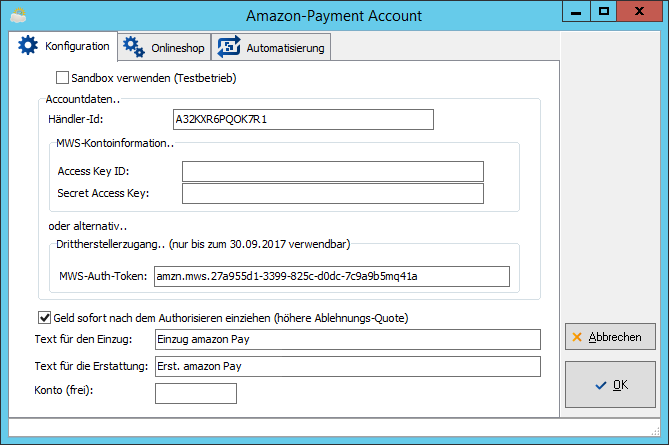
Reiter Konfiguration
- ☑ Sandbox verwenden
Aktiviert den Testbetrieb. Dieser muss im Amazon-Händlerkonto aktiviert werden.
Die Amazon Pay-Sandbox ist ein von der Produktivumgebung separiertes System, sodass hierfür ein separater Account erstellt werden muss. Weitere Informationen sind in dieser Anleitung zu finden.
Die benötigten Kontodaten, also die Händler-ID sowie die Kontoinformationen für MWS (Marketplace Web Services), sind bei Amazon selbst einseh- und generierbar.
Wie die MWS-Kontoinformationen erstellt werden, beschreibt Amazon in diesem Artikel.
- ☑ Geld sofort nach dem Autorisieren einziehen
Der Abgleich zwischen e-vendo und Amazon Pay kann synchron (Haken gesetzt) oder asynchron (Haken nicht gesetzt) funkionieren:
- Im synchronen Modus erhält e-vendo direkt eine Status-Rückmeldung von Amazon, wodurch die Zahlung sofort bestätigt oder abgelehnt werden kann. Allerdings kann es aufgrund von Datenübertragungsschwierigkeiten und Verzögerungen dazu kommen, dass die Bestätigung zu spät kommt und die Zahlung bereits als abgelehnt markiert wurde.
- Im asynchronen Modus liefert Amazon Pay direkt nach dem Kauf einen warten-Status. e-vendo wartet nun bis zu 24 Stunden auf eine weitere Nachricht von Amazon Pay, die dann analog zum synchronen Modus eine Freigabe oder Verweigerung sein kann. Dadurch ist die Sicherheit bei diesem Verfahren bedeutend höher.
An dieser Stelle können Texte für die Buchungsinformationen hinterlegt werden. Diese dürfen jeweils maximal 20 Zeichen lang sein.
Reiter Onlineshop
Im Reiter Onlineshop können ClientID, Region und Währung definiert werden. Die ClientID ist eine ID, welche im Amazon-Händlerkonto angefragt werden kann und benötigt wird, um Amazon Pay nutzen zu können.
Reiter Automatisierung
- ☑ Automatischer Import des Zahlungsstatus aktiviert
Hiermit kann der automatische Zahlungsabgleich mit Amazon aktiviert werden, um an Amazon eine mögliche Lieferung zu melden und die Zahlung in Auftrag zu geben, wodurch letztendlich der Beleg freigegeben wird.Der Ablauf ist dabei wie folgt:
- Periodisch überprüft e-vendo die mit Amazon Pay verknüpften Aufträge daraufhin, ob die Ware lieferbar ist.
- Ist dies der Fall, wird an Amazon Pay die Information geschickt, dass die Fakturierung des entsprechenden Auftrages möglich ist und der Betrag autorisiert werden kann.
- Der Belegstatus wird dabei auf Beleg freigegeben geändert.
- Zusätzlich werden für bereits bezahlte Rechnungen die Zahlungsinformationen von Amazon Pay übermittelt und in e-vendo importiert, um diese Rechnungen als bezahlt zu kennzeichnen und dementsprechend im →Rechnungsausgangsbuch auszuziffern.
- ☑ Automatischer eMail-Versand an Kunden, wenn Zahlung abgelehnt wird
Diese Option sorgt dafür, dass bei etwaig auftretenden Problemen mit dem Einziehen des Zahlungsbetrages der Kunde automatisch eine eMail als Information über den Vorfall erhält, um mit dem Händler das Problem zu beheben.
- Mailtext im Fehlerfall
Der in der eMail verwendete Text kann in diesem Dialog definiert werden.
Zum Personalisieren des Textes können auch hier →Platzhalter verwendet werden.
Einstellungen bei Amazon Pay
Wichtig sind Einstellungen, die Sie direkt in Ihrem Amazon Account vornehmen müssen.
Zahlungssysteme
> Amazon Pay
> Informationen für die Einrichtung auf Ihrem Verkäufer-Amazon-Account
Folgen Sie der dort vorhandenen Anleitung sehr genau. Nur so kann eine korrekte Funktionsweise der Schnittstelle zu Amazon Pay sichergestellt werden.
Shop-Management
Zahlungssysteme
> Amazon Pay
> Marktplatz-Account auswählen
noch der angelegte Marktplatz-Account dem Shop zugewiesen werden.
Ablauf im Shop
In der Warenkorb-Seite steht ein Button Bezahlen mit Amazon zur Verfügung.
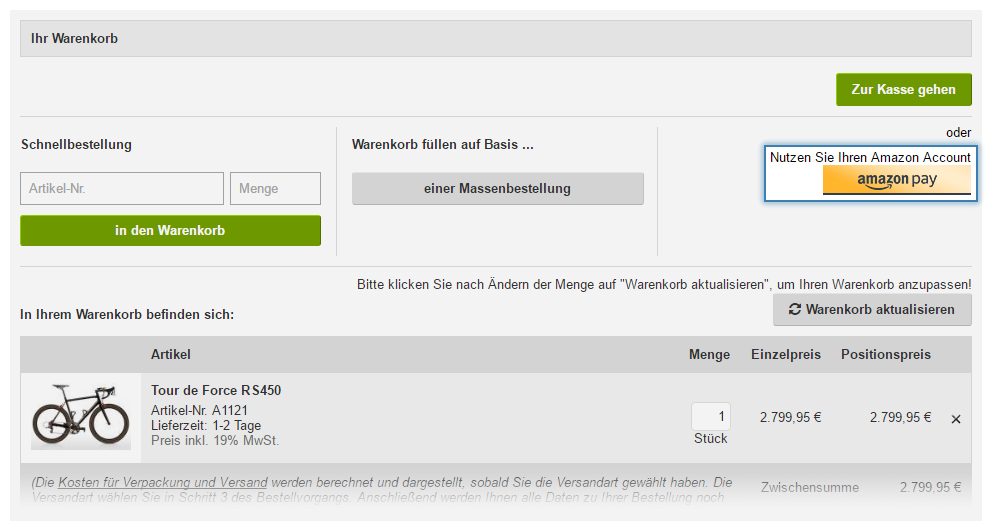
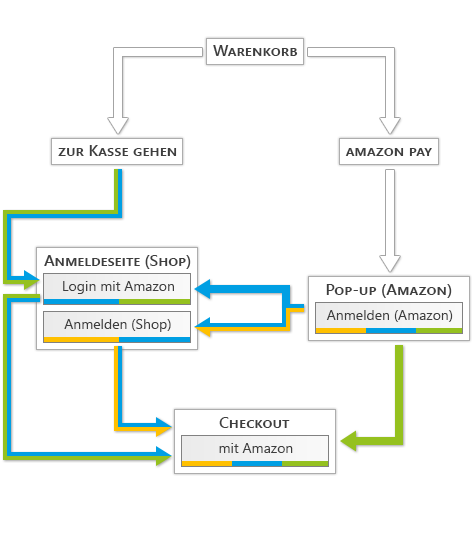
Beginn des Checkouts
Die Folgeseite ist nun abhängig davon, ob im →Shop-Management die Optionen "Login mit Amazon" erlauben und/oder "Bezahlen mit Amazon" automatisiert auch "Login mit Amazon" gesetzt sind.
Sind beide Optionen deaktiviert, erscheint im Warenkorb die Login-Möglichkeit für Amazon. Es öffnet sich ein Popup mit der Amazon-Login-Seite, auf welcher sich der Kunde mit seinem Amazon-Konto einloggen kann.
Anschließend wird er zurück in den Shop geleitet, landet dann allerdings am Beginn des Checkouts. Hier kann er sich als Neukunde registrieren, sich mit seinem Shop-Account einloggen oder (sofern aktiviert) eine Gastbestellung durchführen.
Nun springt das Amazon-Widget ein und bietet dem Kunden sein Adressbuch, aus welchem er seine Rechnungsanschrift wählen kann.
Ist die Option "Bezahlen mit Amazon" automatisiert auch "Login mit Amazon" nicht gewählt, so erscheint im Warenkorb ebenfalls der Button Bezahlen mit Amazon.
Klickt der Kunde auf Zur Kasse gehen, erscheint die normale Login-Seite des Shops, in welcher sich der Kunde registrieren, sich mit seinem Shop-Account einloggen oder (sofern aktiviert) eine Gastbestellung durchführen kann.Zusätzlch erscheint der Button Login mit Amazon, welcher ebenfalls ein Popup öffnet, in welchem der Login-Dialog von Amazon erscheint. Loggt sich der Kunde hier ein, wird er im Shop zum Beginn des Checkouts geführt und kann im angezeigten Amazon-Widget seine Rechnungsanschrift wählen. Klickt der Kunde auf Bezahlen mit Amazon, öffnet sich direkt das Popup mit dem Login-Dialog von Amazon. Nach dem Login kann sich der Kunde entscheiden, ob er
- sich nun auch bei Amazon einloggt,
- sich mit seinem Kundenkonto (im Shop) einloggt,
- sich als Neukunde registriert, oder
- (sofern aktiviert) als Gast bestellt.
Registriert sich der Kunde neu, wird im Bereich Lieferanschrift der Kundendaten das Amazon-Widget eingeblendet, um die Lieferanschrift aus dem Amazon-Adressbuch des Kunden zu wählen.
Nutzt der Kunde eine der drei anderen Optionen, steht am Ende des Prozesses wieder ausschließlich das Amazon-Widget mit der Auswahl der Rechnungsanschrift.
Sind beide Optionen aktiv, wird der Anmeldeprozess aus dem Warenkorb heraus etwas beschleunigt:
- Klickt der Kunde auf den Button Bezahlen mit Amazon, erscheint das bekannte Popup für den Amazon-Login. Sobald der Login abgeschlossen ist, wird direkt angenommen, dass der Kunde einen Gastkauf (ohne Registrierung) mit seinem Amazon-Konto durchführen möchte. Dadurch wird er gleich zum Beginn des Checkouts weitergeleitet, an welchem er seine Rechnungsanschrift im Amazon-Widget wählen kann.
Klickt der Kunde auf den Button zur Kasse gehen, erscheint wieder die Auswahl,
- sich auch bei Amazon einzuloggen,
- sich mit dem Kundenkonto (im Shop) einzuloggen,
- sich als Neukunde zu registrieren, oder
- (sofern aktiviert) als Gast zu bestellen.
Bei allen Varianten, in denen der Käufer die Lieferadresse aus seinem Amazon-Account auswählt, kommt das Amazon-Widget zum Einsatz. Der Kunde kann hier auch weitere Lieferadressen anlegen. Bei der Bestätigung der Adresse prüft der Shop, ob die ausgewählte Lieferadresse in ein Land führt, welches vom Shop auch →beliefert wird (welches also für den Shop auch freigegeben ist).
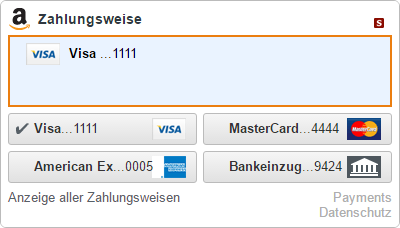
Auswahl der Zahlungsart
Bei Nutzung von Amazon Pay muss der Käufer nun aus den möglichen Zahlarten seines Amazon Accounts auswählen. Dafür steht wiederum ein Amazon Widget zur Verfügung, was dem Käufer nur die Zahlarten aus seinem Account anbietet, die für diesen Kauf (Betrag, Währung, Lieferadresse) aus Amazon-Sicht genehmigt sind. Ggf. muss der Käufer hier noch eine weitere Zahlart anlegen, das wird ihm das Widget dann mitteilen und alles kann der Käufer über das Widget tun.
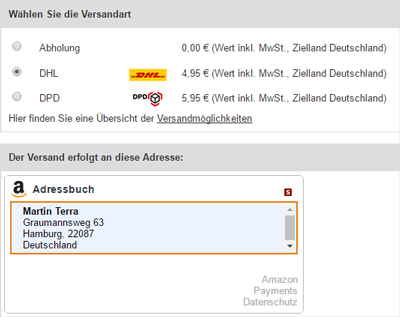
Auswahl der Versandart
Da der Shop nun das Land, in welches, bedingt durch die Auswahl der Amazon Lieferadresse, geliefert werden soll, kennt, kann er auch die passenden Versandarten anbieten. Im unteren Teil wird die Lieferadresse eingeblendet, in diesem Fall die Amazon Lieferadresse, realisiert über ein Amazon Widget.
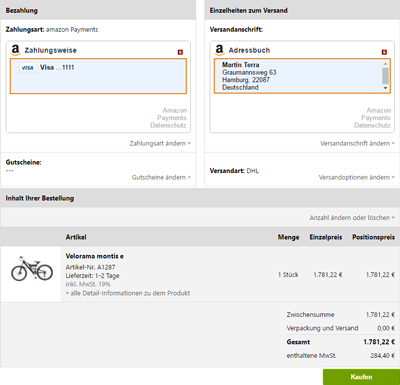
Prüfen des Auftrags
Die Darstellung der Zahlart und der Lieferadresse erfolgt wieder über entsprechende Amazon Widgets.
- Bestätigt der Käufer nun die Daten und löst die Bestellung über Klick auf den Kaufen-Button aus, so werden die Auftragsdaten nun bei Amazon fertiggestellt und liegen von da ab für die Weiterbearbeitung über die Warenwirtschaft bereit. Alle weitere Kommunikation erfolgt nun also über die Warenwirtschaft. Hat der Käufer den Login mit Amazon genutzt, so wird ein Kunde mit diesen Daten im System angelegt, falls er mit exakt diesen Daten noch nicht vorhanden ist. Gibt es bei der Übernahme der Liefer- oder Rechnungsadresse irgendeine Schwierigkeit, so wird dies im Beleg vermerkt und der Beleg ist nicht freigegeben, steht auf "Manuelle Prüfung".
- Kommt es nach Auftragsfertigstellung bei Amazon zu einem erkennbar größeren Problem, was die Beleganlage verhindert, so wird der Auftrag bei Amazon wieder verworfen und der Käufer per Mail darüber informiert.
Ablauf in der Warenwirtschaft
Die Belege werden vom Onlineshop angelegt und erhalten erst einmal den Status, der in der Zahlart definiert ist.
Die Zahlung ist erst einmal nicht autorisiert.
Autorisierung als Stapelverarbeitung
Autorisierung
Wenn die Ware vollständig lieferbar ist, kann die Autorisierung der Zahlung erfolgen.
Dafür muss eine entsprechende Meldung an Amazon erfolgen. Diese Meldung kann automatisch oder manuell erfolgen.
Dies kann im →Reiter Automatisierung des Marktplatz-Account für Amazon Pay aktiviert werden (s. oben)
Diese kann über Spezial 3 – Amazon Pay Autorisierung erfolgen.
Hierbei werden nur die Belege berücksichtigt, deren Ware vollständig lieferbar ist und die den Freigabestatus Beleg wartet auf externes Ereignis haben.
Sobald von Amazon die Rückmeldung kommt, dass die Zahlung autorisiert wurde, wird dies in den Transaktionsdaten der Zahlung im Beleg hinterlegt und der Beleg wird freigegeben.
Damit ist jetzt das Buchen von Rechnung und Warenausgang möglich.
Bezahlung
Beim Buchen der Rechnung wird nochmals eine Meldung an amzon gesendet. Damit wird die Zahlung abgeschlossen. Der Betrag wird gebucht.
Manuelle Freigabe eines Beleges (nicht empfohlen)
Alternativ zum oben genannten Prozess kann der Rechnungsbeleg auch manuell freigegeben werden und die Rechnung und der Warenausgang gebucht werden. In diesem Fall wird beim Buchen der Rechnung eine Anforderung für die Autorisierung des Betrages an Amazon gesendet. Erst nach erfolgter Autorisierung kann das Buchen der Rechnung fortgesetzt werden.
Amazon pay
Amazon Pay ist ein Zahlungsdienstleister, vergleichbar mit PayPal. Mit diesem Modul können sich Kunden mit ihrem Amazon-Konto im e-vendo-Shop einloggen und mit den Adressen- und Zahlungsinformationen aus dem Amazon-Kundenkonto bezahlen. Der Checkout-Prozess findet dabei weiterhin im Shop statt, wird dabei allerdings von einem Amazon-Widget unterstützt. Eine Weiterleitung auf externe Seiten findet somit nicht statt.
Arbeitslöhne - Suchdialog