

Web-Analyse
Unter diesem Konfigurationspunkt können Sie verschiedene Google-Dienste wie Analytics, Conversion Tracking und den Tag Manager aktivieren und einrichten. Dazu tragen Sie die entsprechenden IDs und Codes ein. Die Einstellungen sind für den Betrieb Ihres Shops nicht erforderlich, aber für Marketing- und Analysezwecke sehr nützlich.
Wichtig: Das Tracking darf aus Datenschutzgründen erst nach der ausdrücklichen Zustimmung des Nutzers (Consent) erfolgen.
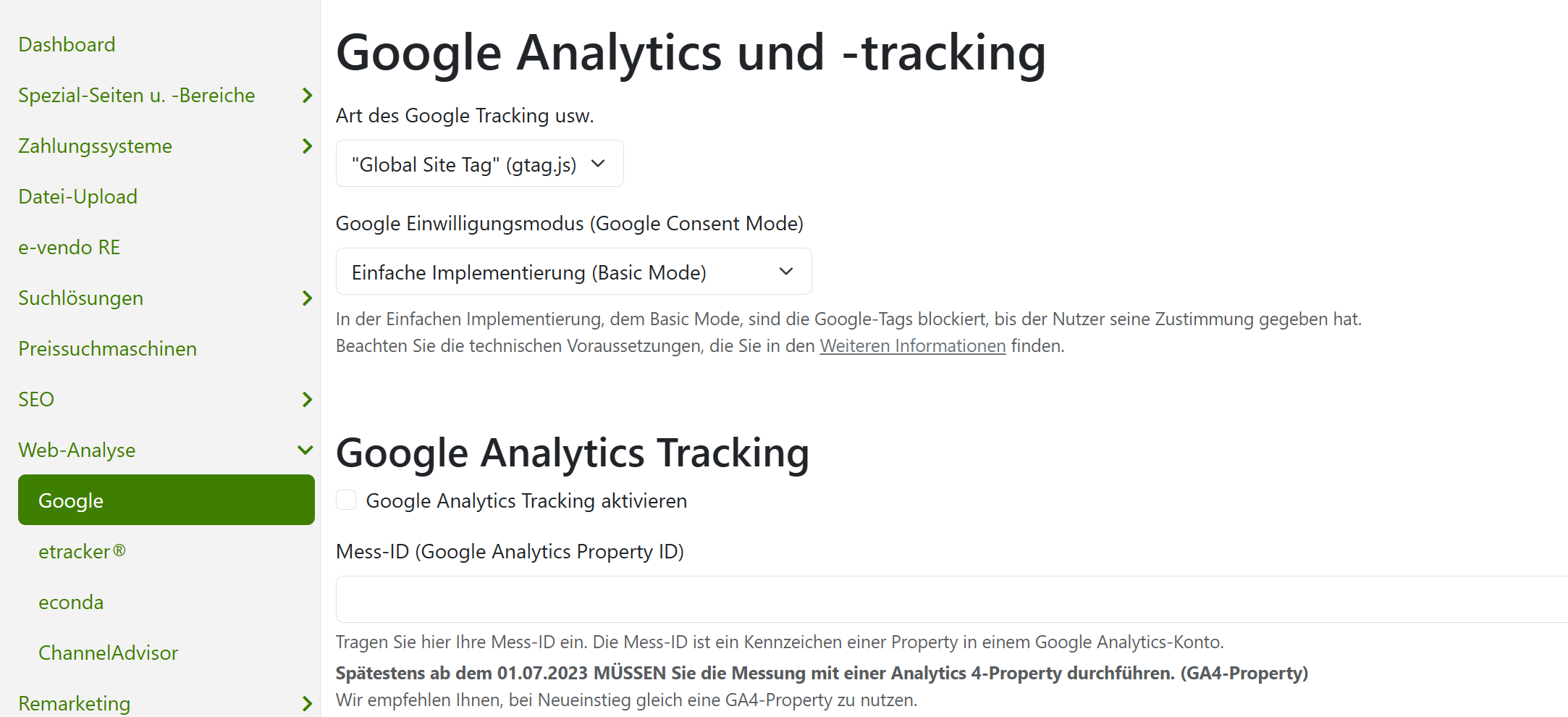
1. Grundeinstellungen & Einwilligungsmodus (Consent Mode)
Art des Google Tracking usw.
- Option: Wählen Sie die gewünschte Einbindungsart (z. B.
"Global Site Tag" (gtag.js)).
Google Einwilligungsmodus (Google Consent Mode)
Hier legen Sie fest, wie das Tracking im Hinblick auf die Einwilligung der Shop-Besucher (Cookie-Banner) verarbeitet wird:
- Einfache Implementierung (Basic Mode):
- In diesem Modus bleiben die Google-Tags vollständig blockiert, bis der Seitenbesucher seine explizite Zustimmung erteilt hat.
- Erweiterte Implementierung (Advanced Mode):
- Ermöglicht das Senden von anonymisierten Signalen (Pings) ohne Cookies, noch bevor der Nutzer zustimmt, um Conversion-Modellierung zu unterstützen.
2. Google Analytics Tracking (GA4)
Aktivierung & Mess-ID
- Google Analytics Tracking aktivieren: Setzen Sie das Häkchen, um die Datenübertragung an Google Analytics einzuschalten.
- Mess-ID (Google Analytics Property ID):
- Tragen Sie hier Ihre GA4-Mess-ID ein (beginnt in der Regel mit
G-). - Hinweis: Es muss zwingend eine Google Analytics 4-Property (GA4) verwendet werden.
So finden Sie Ihre GA4 Mess-ID:
- Melden Sie sich bei Google Analytics an.
- Klicken Sie unten links auf Verwaltung (Zahnrad-Symbol).
- Wählen Sie in der Spalte Konto Ihr Konto und in der Spalte Property Ihre GA4-Property aus.
- Klicken Sie auf Datenstreams und wählen Sie Ihren eingerichteten Web-Datenstream aus.
- In den Details des Webstreams finden Sie oben rechts die MESS-ID. Kopieren Sie diesen Wert und fügen Sie ihn hier im Shop-Management ein.
3. Google E-Commerce-Tracking
- Google E-Commerce-Tracking aktivieren:
- Setzen Sie diese Option aktiv, um erweiterte Verkaufsdaten (z. B. Warenkorb-Interaktionen, gekaufte Artikel, Umsätze und Bestellwerte) automatisch an Google Analytics zu übermitteln.
4. Google Conversion Tracking (Google Ads)
Aktivierung & Ads-IDs
- Google Conversion Tracking aktivieren: Setzen Sie den Haken, um Bestellabschlüsse an Ihr Google Ads-Konto zu melden.
- Conversion ID:
- Tragen Sie die Conversion-ID Ihres Google Ads-Kontos ein.
- Format: Beginnt in der Regel mit
AW-(z. B.AW-123456789).
- Conversion Label:
- Tragen Sie das spezifische Conversion-Label für den Kaufabschluss im Shop ein.
5. Überprüfung: Meta-Tag (Shop-Verifizierung)
Dient der Inhaberschafts-Bestätigung Ihres Onlineshops gegenüber der Google Search Console oder dem Google Merchant Center.
- Meta-Tag: Fügen Sie hier den vollständigen
<meta>-Code ein, den Sie von Google zur Verifizierung erhalten haben. - Wichtige Sicherheitshinweise:
- Tragen Sie hier niemals den Code/Inhalt einer HTML-Verifizierungsdatei ein, da dies den Onlineshop funktionsunfähig machen kann.
- Nicht notwendig, wenn:
- das Meta-Tag bereits direkt in den Shop-Templates (z. B. in der
head_begin.htm) eingebunden ist. - die Verifizierung in der Vergangenheit bereits per HTML-Datei über den e-vendo Support durchgeführt wurde.
- das Meta-Tag bereits direkt in den Shop-Templates (z. B. in der
- Technische Voraussetzung: Die dazugehörige Templatevariable muss im verwendeten Shop-Layout integriert sein. Sollte der Verifizierungscode nicht im Quelltext erscheinen, tragen Sie das Meta-Tag alternativ direkt in die Template-Datei
head_begin.htmein.
6. Google Tag Manager (GTM)
Sollten Sie das Tracking nicht direkt über die oberen Felder, sondern über den Google Tag Manager verwalten wollen, können Sie die entsprechenden Code-Schnipsel hier hinterlegen:
- Code für den
<head>-Bereich:- Fügt den Hauptcode des Tag Managers im Kopfbereich der Webseite ein.
- Voraussetzung: Benötigt die Templatevariable
{head_begin_trackingcode}in der Dateihead_begin.htm(verfügbar ab Templateversion 7.6.17.0).
- Code für den
<body>-Bereich:- Fügt den Noscript-Code direkt nach dem öffnenden Body-Tag ein.
- Voraussetzung: Benötigt die Templatevariable
{body_begin_trackingcode}in den Dateienbody_begin.htmundbody_begin_checkout.htm(verfügbar ab Templateversion 7.6.12.2).
Durchführung:
- Navigieren Sie im linken Menü zu Web-Analyse → Google.
- Wählen Sie die Art des Google Trackings und den passenden Google Consent Mode aus.
- Aktivieren Sie die gewünschten Tracking-Dienste (Analytics, E-Commerce, Conversion Tracking) und tragen Sie die entsprechenden IDs ein.
- Speichern Sie die Konfiguration ab.
ChannelAdvisor
Als Nutzer des Cloud-Service ChannelAdvisor können Sie unter diesem Menüpunkt Tracking-Pixel für diesen Dienst aktivieren. Dazu hinterlegen Sie Ihre ChannelAdvisor-ID. Zusätzlich können Sie hier direkt den passenden Abschnitt für Ihre Datenschutzerklärung definieren, um die Nutzung dieser Tracking-Pixel rechtlich korrekt zu erläutern.
Achtung: Wenn Sie kein ChannelAdvisor-Kunde sind, können Sie diesen Konfigurationspunkt überspringen.
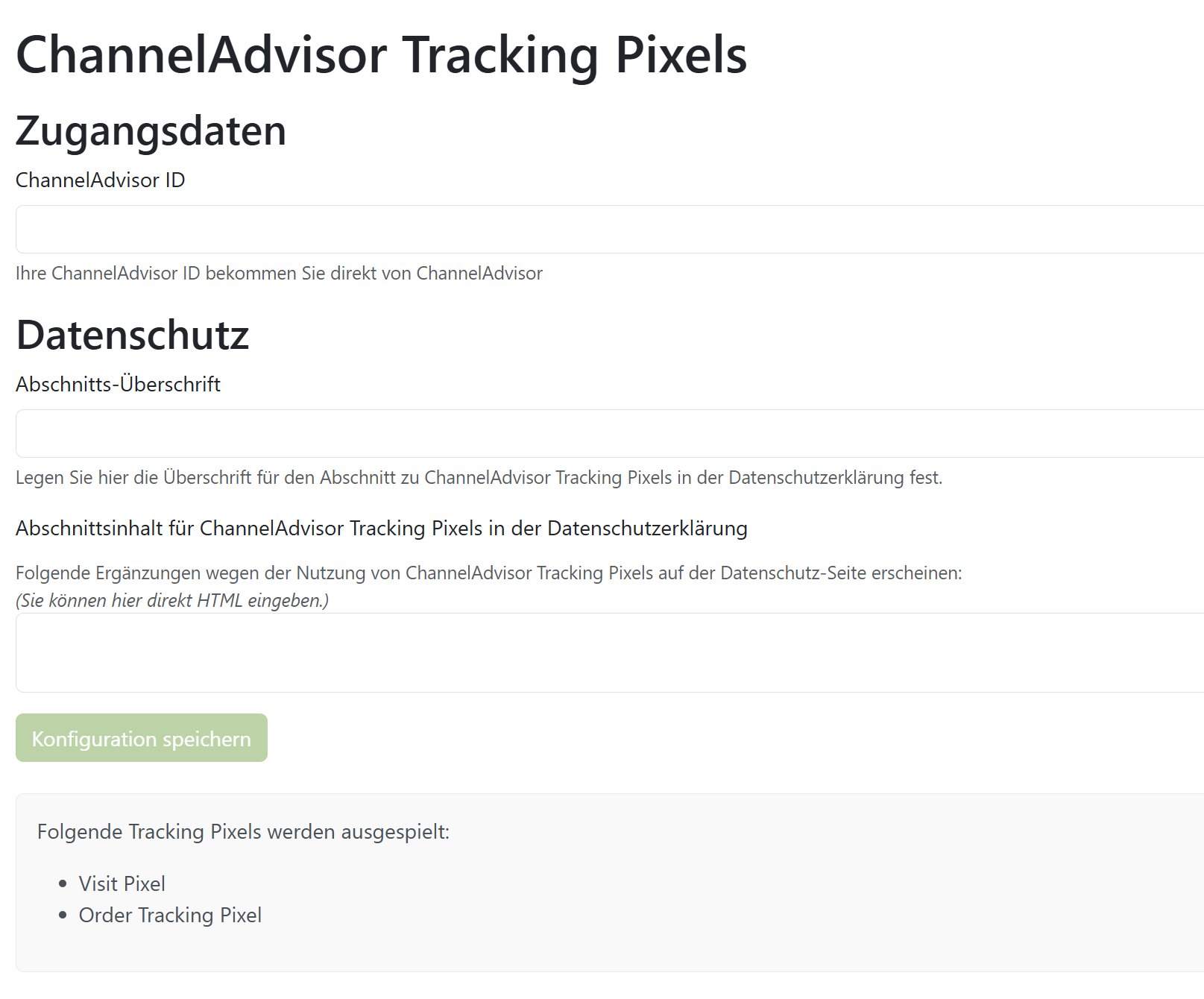
1. Zugangsdaten
- ChannelAdvisor ID
- Beschreibung: Ihre spezifische Kunden- bzw. Account-Kennung bei ChannelAdvisor.
- Aktion: Tragen Sie hier Ihre ChannelAdvisor ID ein. Diese erhalten Sie direkt von ChannelAdvisor.
2. Datenschutz
In diesem Bereich hinterlegen Sie den Passus, der auf Ihrer Shop-Datenschutzseite zur Aufklärung der Webseitenbesucher über das ChannelAdvisor-Tracking eingebunden wird.
- Abschnitts-Überschrift
- Beschreibung: Die Überschrift für den ChannelAdvisor-Abschnitt in der Datenschutzerklärung des Shops.
- Aktion: Tragen Sie den gewünschten Titel ein (z. B. ChannelAdvisor Tracking Pixels).
- Abschnittsinhalt für ChannelAdvisor Tracking Pixels in der Datenschutzerklärung
- Beschreibung: Der eigentliche Informationstext zur Nutzung der Tracking-Pixel.
- Besonderheit: In diesem Textfeld kann direkt HTML-Code (z. B.
<p>,<a>) zur Formatierung oder Verlinkung verwendet werden. - Aktion: Fügen Sie hier den rechtlich abgestimmten Informationstext ein.
3. Ausgespielte Tracking Pixels
Nach erfolgreicher Konfiguration und Speicherung werden vom System automatisch die folgenden Tracking-Pixel in Ihrem Onlineshop eingebunden:
- Visit Pixel: Erfasst die allgemeinen Seitenaufrufe und Besuchsbewegungen der Nutzer im Shop.
- Order Tracking Pixel: Erfasst erfolgreiche Bestellabschlüsse (Käufe) und übermittelt Bestellwerte an ChannelAdvisor zur Performance-Analyse.
Durchführung:
- Navigieren Sie im linken Menü zu Web-Analyse → ChannelAdvisor.
- Tragen Sie Ihre persönliche ChannelAdvisor ID unter Zugangsdaten ein.
- Hinterlegen Sie die Abschnitts-Überschrift und den Abschnittsinhalt für Ihre Datenschutzerklärung.
- Klicken Sie unten auf die Schaltfläche Konfiguration speichern, um die Tracking-Pixel im Shop live zu schalten.