

Synonyme
In diesem Bereich verwalten Sie Synonyme, um abweichende Suchbegriffe, Umgangssprache oder verwandte Ausdrücke abzufangen. Dadurch finden Kundinnen und Kunden auch dann die passenden Produkte, wenn sie nicht die exakte Bezeichnung aus dem Katalog eingeben.
In diesem Bereich verwalten Sie Synonyme, um abweichende Suchbegriffe, Umgangssprache oder verwandte Ausdrücke abzufangen. Dadurch finden Kundinnen und Kunden auch dann die passenden Produkte, wenn sie nicht die exakte Bezeichnung aus dem Katalog eingeben.
Synonymtypen im Detail:
1. Typ: Gleichberechtigt (Beidseitiges Synonym)
- Funktionsweise: Alle Begriffe innerhalb einer Zeile sind vollkommen gleichwertig. Wird im Shop nach einem der Wörter gesucht, erweitert das System die Suche automatisch auf alle anderen eingetragenen Begriffe.
- Eingabe: Mindestens zwei Suchbegriffe, getrennt durch ein Komma.
- Beispiel:
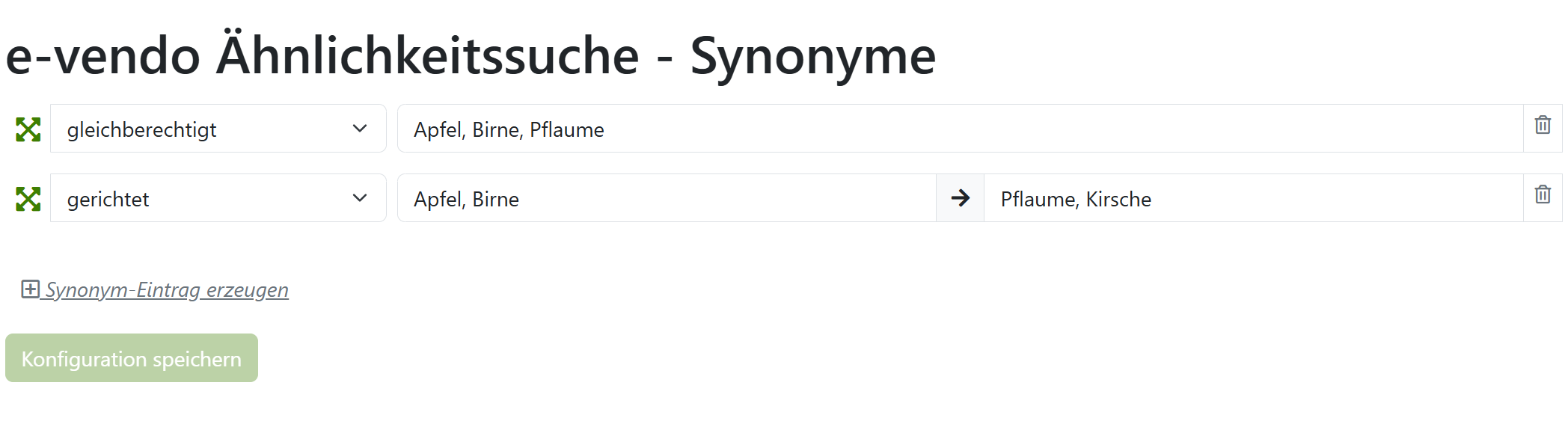
Apfel, Birne, Pflaume - Auswirkung:
- Suche nach Apfel → findet Artikel mit Apfel, Birne und Pflaume.
- Suche nach Birne → findet Artikel mit Apfel, Birne und Pflaume.
- Suche nach Pflaume → findet Artikel mit Apfel, Birne und Pflaume.
2. Typ: Gerichtet (Einseitiges Synonym)
- Funktionsweise: Die Sucherweiterung erfolgt nur in eine Richtung (von Links nach Rechts).
- Eingabe: Zwei separate Felder mit einem Pfeil (→). In jedem Feld muss mindestens ein Suchbegriff stehen. Mehrere Begriffe pro Feld werden jeweils durch ein Komma getrennt.
- Beispiel:
Apfel, Birne→Pflaume, Kirsche - Auswirkung:
- Suche nach Apfel oder Birne → findet zusätzlich auch Artikel mit Pflaume und Kirsche.
- Suche nach Pflaume oder Kirsche → findet keine Artikel mit Apfel oder Birne.
Bedienelemente:
- Pfeilsymbol (Drag & Drop): Über das grüne Symbol mit den vier Pfeilen auf der linken Seite können Sie Synonym-Einträge bei Bedarf verschieben und ordnen.
- Typ-Auswahl (Dropdown): Wählen Sie im linken Dropdown-Menü zwischen den Optionen gleichberechtigt und gerichtet.
- + Synonym-Eintrag erzeugen: Fügt eine neue Zeile hinzu, um ein weiteres Synonym anzulegen.
- Mülleimer-Symbol: Löscht den jeweiligen Synonym-Eintrag aus der Liste.
Durchführung:
- Navigieren Sie im linken Menü auf e-vendo Ähnlichkeitssuche → Synonyme.
- Klicken Sie auf + Synonym-Eintrag erzeugen.
- Wählen Sie den gewünschten Synonymtyp (gleichberechtigt oder gerichtet) im Dropdown-Menü aus.
- Tragen Sie die Suchbegriffe in die entsprechenden Textfelder ein (Begriffe jeweils mit Komma trennen).
- Klicken Sie unten auf Konfiguration speichern, um die Regeln zu aktivieren.
Voice Search
In diesem Bereich konfigurieren Sie die Sprachsteuerung für das Suchfeld im Onlineshop. Dadurch können Kundinnen und Kunden Suchbegriffe direkt über das Mikrofon ihres Geräts einsprechen.
Suggest
In diesem Bereich konfigurieren Sie die automatischen Suchvorschläge, die dem Kunden bereits während der Eingabe eines Suchbegriffs im Suchfeld in einem Dropdown-Fenster angezeigt werden.