

Konfiguration, Export
Die e-vendo Ähnlichkeitssuche (MTS) ermöglicht es, passende Ergebnisse auch dann zu finden, wenn die Eingabe ungenau ist oder Tippfehler enthält. Das System erkennt ähnliche Begriffe und zeigt entsprechende Treffer an.
Funktionsweise:
- Die Suche wird auf Basis der Artikelstammdaten durchgeführt.
- Berücksichtigt Tippfehler und unterschiedliche Schreibweisen.
- Findet ähnliche oder verwandte Begriffe.
- Liefert relevante Ergebnisse auch bei unvollständigen Eingaben.
Folgende Artikelstammdaten werden in der Suche berücksichtigt:
- Artikelnummer
- EAN
- Kurzbezeichnung
- Hersteller/Marke
- HTML-Text, Dimensionstext, Langtext
- Meta-Felder: Title, Description, Keywords
- Alternative Headline
- Name der Eigenschaftsklasse
- Name der Eigenschaft, wenn es eine Filtergruppe ist und der Filter für den Artikel gesetzt ist
- Wert der Eigenschaft, wenn es eine normale Eigenschaft (also keine Filtereigenschaft) ist
- Bezeichnungen aller Themen, in denen der Artikel einsortiert ist (inkl. der Themen aus der Hierarchie)
- Name der Warengruppe
- Name der Hauptwarengruppe
- Name der Verkaufsaktion, wenn Artikel gerade aktiv in einer Verkaufsaktion ist
- Bezeichnungen der Varianten (alle Ebenen)
Konfiguration, Export
Diese Anleitung führt Sie durch den gesamten Prozess der Grundeinrichtung, Inbetriebnahme und Datenübertragung für die e-vendo Ähnlichkeitssuche im e-vendo Shop-Management.
1. Zugangsdaten einrichten
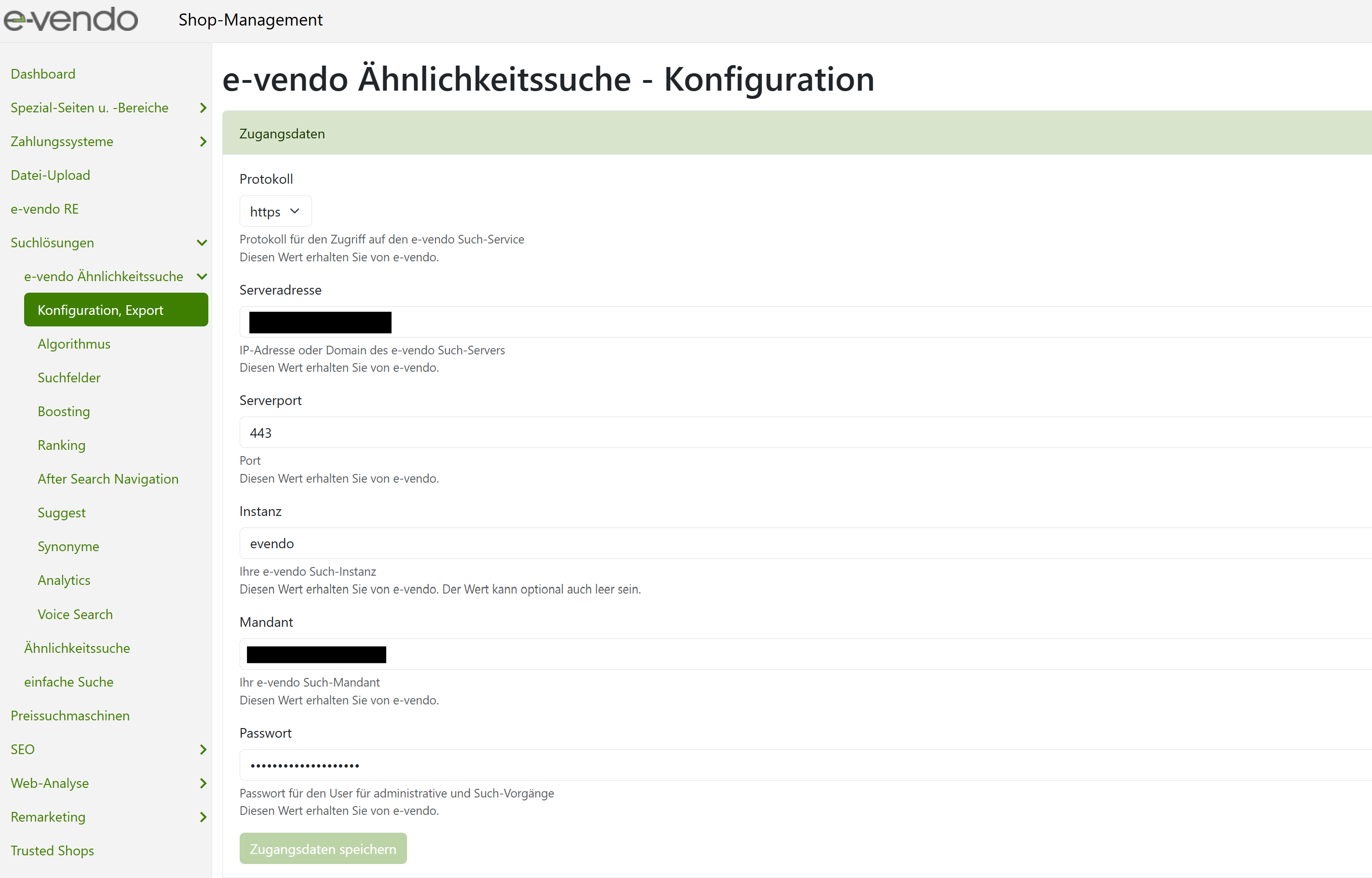
In diesem Bereich werden die grundlegenden Verbindungsparameter zum e-vendo Such-Server hinterlegt. Sämtliche Zugangsdaten werden Ihnen direkt von e-vendo bereitgestellt.
Eingabefelder & Parameter:
- Protokoll: Legt das Übertragungsprotokoll für den Zugriff auf den e-vendo Such-Service fest (z. B.
http://oderhttps://). - Serveradresse: Die IP-Adresse oder Domain des e-vendo Such-Servers.
- Serverport: Der Port, über den die Kommunikation mit dem Such-Server stattfindet.
- Instanz: Kennzeichnung der e-vendo Such-Instanz.
- Mandant: Ihre eindeutige Mandantenkennung zur Zuordnung Ihres Shop-Systems.
- Passwort: Authentifizierungspasswort für den administrativen Zugriff und Suchvorgänge.
Durchführung:
- Navigieren Sie zu e-vendo Ähnlichkeitssuche → Konfiguration, Export.
- Füllen Sie die Felder im Abschnitt Zugangsdaten aus.
- Klicken Sie auf Zugangsdaten speichern, um die Verbindung herzustellen.
2. Inbetriebnahme im Onlineshop
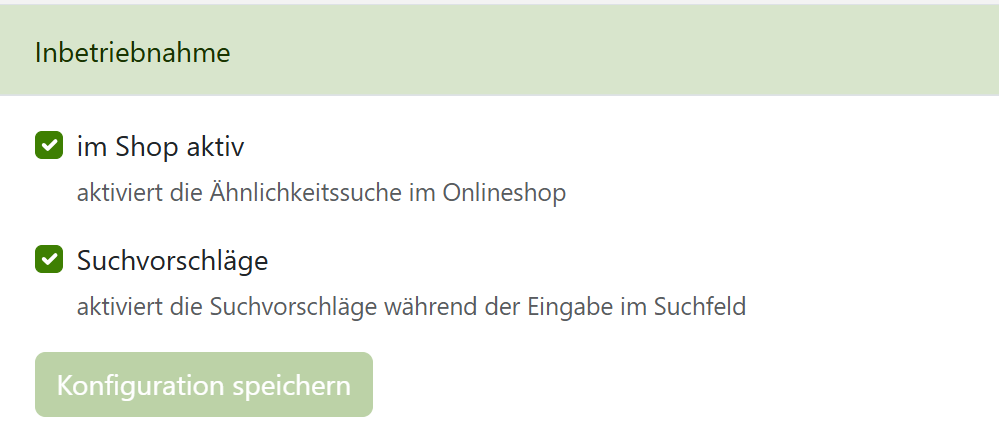
Hier steuern Sie die Aktivierung der Ähnlichkeitssuche sowie der automatischen Vorschlagsfunktion direkt im Shop.
Einstellungen & Optionen:
- im Shop aktiv: Aktiviert die e-vendo Ähnlichkeitssuche im Onlineshop und ersetzt die Standard-Suche.
- Suchvorschläge: Blendet während der Eingabe im Suchfeld automatische Vorschläge (Auto-Suggest) ein.
Durchführung:
- Öffnen Sie den Bereich Inbetriebnahme.
- Setzen Sie die Häkchen bei den gewünschten Optionen (im Shop aktiv / Suchvorschläge).
- Klicken Sie auf Konfiguration speichern.
3. Automatischen Datenexport konfigurieren
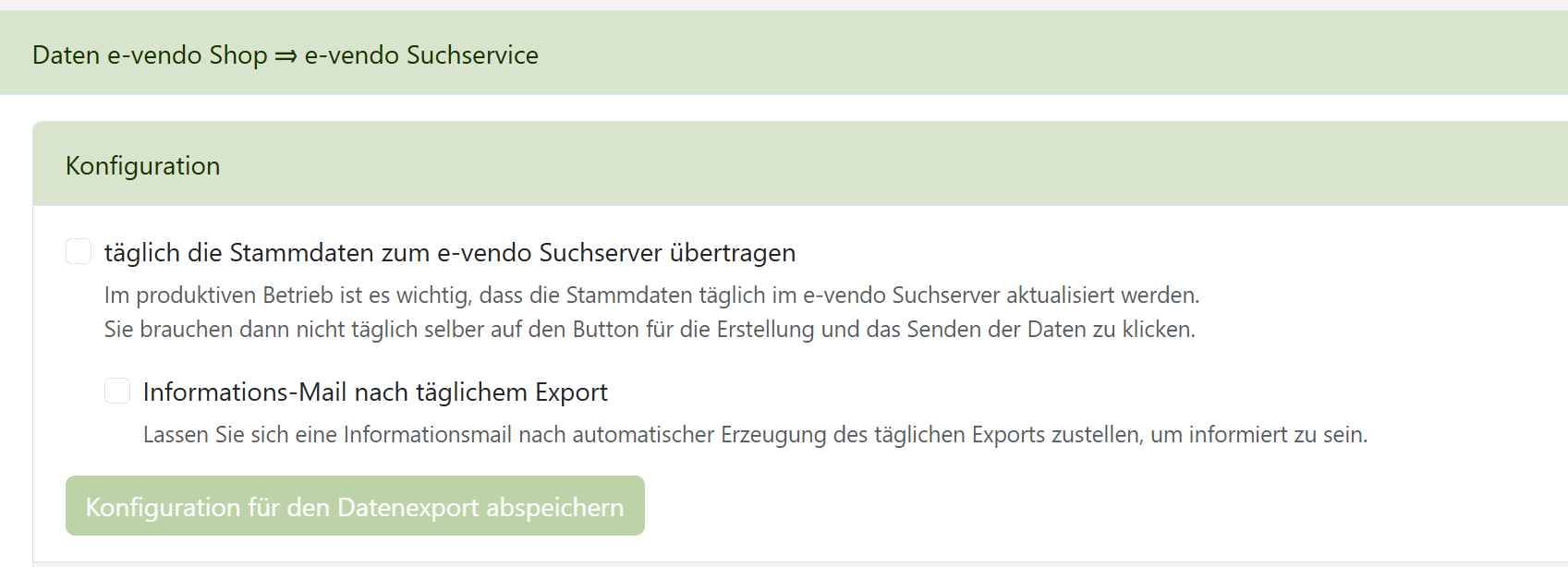
Damit Produktdaten, Preise und Verfügbarkeiten im Suchindex stets aktuell sind, lässt sich der Datenexport automatisieren.
Einstellungen & Optionen:
- täglich die Stammdaten zum e-vendo Suchserver übertragen: Aktiviert die automatische, tägliche Übermittlung aller relevanten Artikel- und Stammdaten an den Suchserver.
- Informations-Mail nach täglichem Export: Sendet nach jedem automatischen Export eine Status-Benachrichtigung per E-Mail.
Durchführung:
- Öffnen Sie den Abschnitt Daten e-vendo Shop → e-vendo Suchservice → Konfiguration.
- Aktivieren Sie die gewünschten Optionen per Häkchen.
- Klicken Sie auf Konfiguration für den Datenexport abspeichern.
4. Manuellen Datenexport durchführen
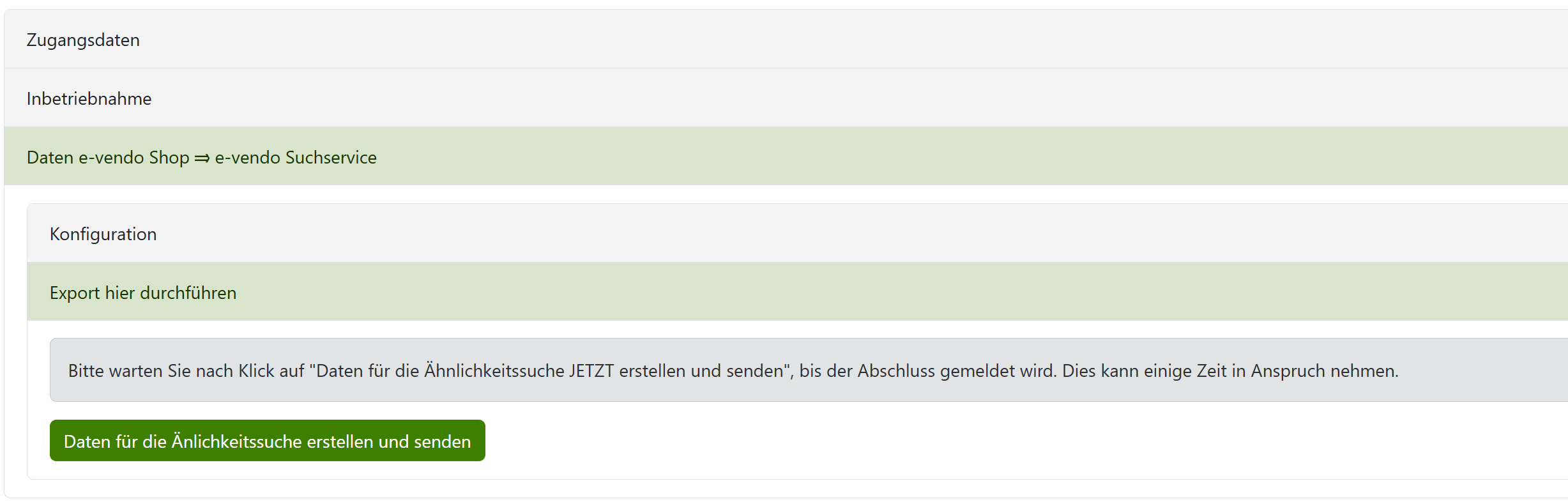
Ein manueller Export wird nach der Ersteinrichtung, nach größeren Artikeländerungen oder für sofortige Aktualisierungen im Live-Shop genutzt.
Durchführung:
- Navigieren Sie im Abschnitt Daten e-vendo Shop→ e-vendo Suchservice zum Bereich Export hier durchführen.
- Klicken Sie auf die Schaltfläche Daten für die Ähnlichkeitssuche erstellen und senden.
Warten Sie die Bestätigungsmeldung ab und schließen Sie das Browserfenster während des Vorgangs nicht, da die Generierung je nach Datenmenge einige Zeit in Anspruch nehmen kann.