

Konfiguration - Systemvorgaben
In diesem Modul können Sie Einstellungen für das Verhalten des Onlineshops vornehmen, Grafiken für die Verwendung in den verschiedenen HTML-Texten bereitstellen sowie die an die Preissuchmaschinen zu übergebenden Artikel festlegen.
Vorgaben
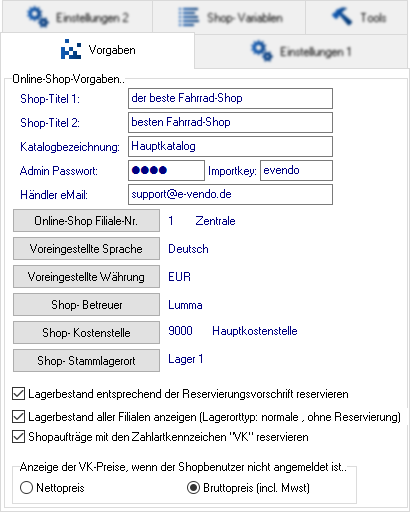
Shop-Titel 1
Geben Sie in diesem Feld den Titel für den Onlineshop im Nominativ an. Dieser Text wird z.B. in eMails an den Kunden verwendet.
Shop-Titel 2
Geben Sie in diesem Feld den Titel für den Onlineshop im Dativ an. Dieser Text wird z.B. in eMails an den Kunden verwendet.
Katalogbezeichnung
Geben Sie in diesem Feld eine Bezeichnung des Artikelkataloges an.
Admin Passwort
Hinterlegen Sie in diesem Feld das Passwort zum Betreten der Admin-Oberfläche Ihres Onlineshops. Dieses Passwort können Sie auch verwenden, um sich im Onlineshop mit dem Benutzernamen Admin anzumelden. Dabei handelt es sich nicht um eine normale Kundenanmeldung. Sie können im Onlineshop mit diesem Account auch nicht freigegebene Themen, Artikel und Verweise sehen.
Händler eMail
Hinterlegen Sie in diesem Feld die eMail-Adresse zum Empfang der Auftragskopien.
Diese Adresse wird auch zum Versand von Auftragsbestätigungen an Kunden verwendet.
Online-Shop Filiale Nr.
Legen Sie durch das Betätigen der Schaltfläche und anschließender Auswahl im Auswahldialog die gewünschte Filiale für den Onlineshop fest.
Voreingestellte Sprache
Legen Sie durch das Betätigen der Schaltfläche und anschließender Auswahl im Auswahldialog die Standard-Sprache für den Onlineshop fest.
Voreingestellte Währung
Legen Sie durch das Betätigen der Schaltfläche und anschließender Auswahl im Auswahldialog die Standard-Währung für den Onlineshop fest.
Shop-Betreuer
Legen Sie durch das Betätigen der Schaltfläche und anschließender Auswahl im Auswahldialog den gewünschten Mitarbeiter als Betreuer für den Onlineshop fest.
Shop-Kostenstelle
Legen Sie bei Bedarf durch das Betätigen der Schaltfläche und anschließender Auswahl im Auswahldialog die gewünschte Kostenstelle für den Onlineshop fest.
Shop-Stammlagerort
Legen Sie durch das Betätigen der Schaltfläche und anschließender Auswahl im Auswahldialog den gewünschten Stammlagerort für den Onlineshop fest.
☑Lagerbestand entsprechend der Reservierungsvorschrift reservieren
Aktivieren Sie diese Option, wenn der Lagerbestand entsprechend der Reservierungsvorschrift reserviert werden soll.
☑Lagerbestand aller Filialen anzeigen
Aktivieren Sie diese Option, wenn die Bestände aller Filialen und Lagerorte angezeigt werden sollen.
☑Shopaufträge mit dem Zahlartkennzeichen "VK" reservieren
Aktivieren Sie diese Option, wenn auch bei Vorkasse-Aufträgen eine automatische Reservierung von Beständen erfolgen soll.
Anzeige der VK-Preise, wenn der Shopbenutzer nicht angemeldet ist.
Legen Sie in diesem Optionsbereich fest, ob die VK-Preise im Onlineshop für nicht angemeldete Besucher in Netto oder in Brutto erfolgen sollen.
Einstellungen 1
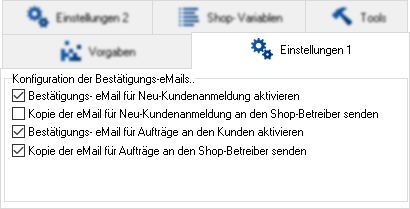
Konfiguration der Bestätigungs-eMails
Bestätigungs-eMail für Neu-Kundenanmeldung aktivieren
Aktivieren Sie diese Option, wenn für Neukunden-Anmeldungen eine Bestätigungs-eMail versendet werden soll.
Kopie der eMail für Neu-Kundenanmeldung an den Shop-Betreiber senden
Aktivieren Sie diese Option, wenn bei Neukunden-Anmeldungen eine Kopie der Mail an den Shopbetreiber gesendet werden soll.
Bestätigungs-eMail für Aufträge an den Kunden aktivieren
Aktivieren Sie diese Option, wenn eine Bestätigungs-eMail für Aufträge an den Kunden gesendet werden soll.
Kopie der eMail für Aufträge an den Shop-Betreiber senden
Aktivieren Sie diese Option, wenn eine Kopie der Bestätigungs-eMail an den Shopbetreiber gesendet werden soll.
Einstellungen 2
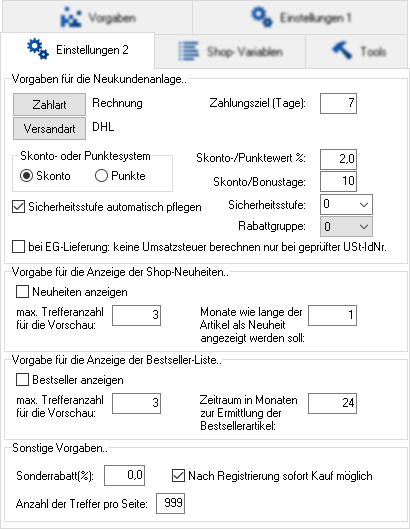
Vorgaben für die Neukundenanlage
n diesem Bereich legen Sie Voreinstellungen fest, die für Neukunden verwendet werden sollen, die sich über den Onlineshop registrieren. Die Grundeinstellung, die im Bereich ►Sonstige Vorgaben für Adressen festgelegt ist, kann damit für Kunden, die sich über den Onlineshop registrieren, teilweise geändert werden.
Zahlart
Legen Sie durch Betätigen der Schaltfläche und anschließender Auswahl im darauf folgenden Auswahldialog die gewünschte Zahlart für Neukunden fest.
Versandart
Legen Sie durch Betätigen der Schaltfläche und anschließender Auswahl im darauf folgenden Auswahldialog die gewünschte Versandart für Neukunden fest.
Zahlungsziel (Tage)
Legen Sie in diesem Feld das gewünschte Zahlungsziel in Tagen für Neukunden fest.
Skonto- oder Punktesystem
Wählen Sie in Hinsicht auf Neukunden, ob das Skonto- oder Punktesystem verwendet werden soll.
Skonto/Bonustage
Legen Sie in diesem Feld den Zeitraum in Tagen fest, in dem ein Auftrag bezahlt sein muss, damit entweder Skonto gewährt oder Punkte gutgeschrieben werden können.
☑Sicherheitsstufe automatisch pflegen
Legen Sie durch Aktivieren dieser Option fest, ob die Sicherheitsstufe des Neukunden automatisch gepflegt werden soll.
Sicherheitsstufe
Legen Sie in diesem Feld durch eine Auswahl innerhalb der Liste dieses Feldes fest, welche Sicherheitsstufe Neukunden erhalten sollen.
Rabattgruppe
Legen Sie in diesem Feld durch eine Auswahl innerhalb der Liste dieses Feldes fest, welche Rabattgruppe Neukunden zugewiesen werden soll.
☑bei EG-Lieferung: keine USt Berechnen nur bei geprüfter UST-IdNr.
Wird diese Checkbox aktiviert, wird bei EG-Lieferungen nur dann keine USt berechnet, wenn beim Kunden eine geprüfte USt-ID hinterlegt ist.
Diese kann im ►Reiter "Faktura (Deb.)" der Adressenverwaltung hinterlegt werden.
Vorgabe für die Anzeige der Shop-Neuheiten
☑Neuheiten anzeigen
Aktivieren Sie diese Optionsbox, wenn Shopneuheiten angezeigt werden sollen.
max. Trefferanzahl für die Vorschau
Geben Sie in diesem Feld an, wieviel Neuheiten maximal angezeigt werden sollen.
Monate wie lange Artikel als Neuheit angezeigt werden soll
Legen Sie in diesem Feld den Zeitraum als Anzahl der Monate fest, in dem der Artikel als Neuheit angezeigt werden soll.
Vorgabe für die Anzeige der Bestseller-Liste
☑ Bestseller anzeigen
Legen Sie mit dieser Option fest, ob Beststeller im Onlineshop angezeigt werden sollen.
Max. Trefferanzahl für die Vorschau
Legen Sie in diesem Feld die maximale Trefferanzahl für die Vorschau fest.
Zeitraum in Monaten zur Ermittlung der Bestsellerartikel
Legen Sie in diesem Feld den Zeitraum in Monaten zur Ermittlung der Bestsellerartikel fest.
Sonstige Vorgaben
Sonderrabatt (%)
Legen Sie in diesem Fall für den Onlineshop die Höhe des Sonderrabattes fest.
☑ nach Registrierung sofort Kauf möglich
nach Registrierung sofort Kauf möglich
Ist diese Option deaktiviert, kann sich ein Neukunde zwar im Onlineshop registrieren, jedoch nicht einkaufen. Innerhalb der Adressverwaltung ist der Neukunde als gesperrte Adresse angelegt worden. Nach Prüfung der Angaben können Sie den Kunden manuell für den Einkauf freigeben.
Anzahl der Treffer pro Seite
Legen Sie in diesem Feld fest, wieviele Artikel im Suchergebnis pro Seite angezeigt werden sollen.
Shop-Variablen
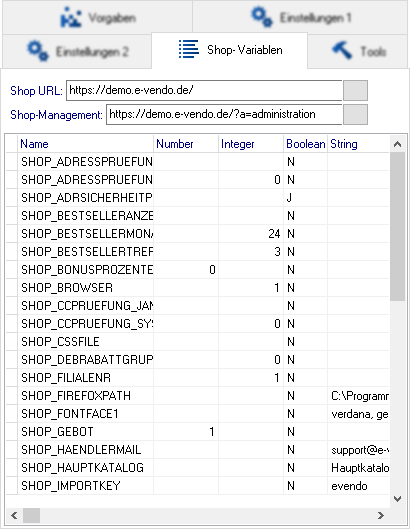
Shop URL
Tragen Sie hier die URL Ihres Onlineshops ein. Bei Bedarf können Sie dadurch über ►Spezial 3/Onlineshop Ihren Onlineshop aufrufen.
An dieser Stelle kann nur eine URL hinterlegt werden. Falls Sie mehrere Shops nutzen, können diese jederzeit über Ihren normalen Browser aufgerufen werden.
Shop-Management
Geben Sie in diesem Feld die URL für das Shop-Management ein. Bei Bedarf können Sie dadurch über ►Spezial 3/Shopmanagement Ihr Shop-Management aufrufen.
An dieser Stelle kann nur eine URL hinterlegt werden. Falls Sie mehrere Shops nutzen, können die verschiedenen Shop-Managements dieser Shops jederzeit über Ihren normalen Browser aufgerufen werden.
https://www.Ihr-onlineshop.de/?a=administration
Tabelle
Die Tabelle fasst alle Konfigurationsmerkmale in Bezug auf Vorgaben für den Onlineshop als Übersicht zusammen und dient ausschließlich der Information.
Tools
Bereinigen
Session
Durch Klick auf diesen Button haben Sie die Möglichkeit nicht ordnungsgemäß geschlossene Shop-Sitzungen zu löschen.
Merkzettel
Durch das Betätigen dieser Schaltfläche haben Sie die Möglichkeit, gespeicherte Merkzettel zu löschen.